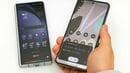
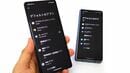
また、同じ画面ロックの設定画面に、「電源ボタンですぐにロックする」という項目がある。これも併せてオンにしておくといいだろう。この設定が有効だと、画面消灯後からロックがかかるまでの時間とは関係なく、電源ボタンを押すだけでロックが有効になる。画面を消す際には、自動で消えるのを待つのではなく、自ら電源ボタンを押すクセもつけておくといい。
アプリの存在自体を隠せる「プライベートスペース」
Androidには、アプリがあること自体を丸ごと隠してしまえる機能がある。Android 15で採用された「プライベートスペース」が、それだ。メーカーによっては、独自に似た機能を実装していることもあり、一例を挙げると、Galaxyシリーズには「セキュリティフォルダ」があり、そこにアプリを隠しておくことが可能。そもそもアプリを使っていないように装えるというわけだ。
Pixel 9で利用できるプライベートスペースは、もう1つアプリをインストールしたり、アカウントを設定できたりするスペースを端末内部に作り、それを丸ごと隠すというような機能。通常のスペースとプライベートスペースに、同じアプリをインストールすることも可能だ。
LINEのようにアカウント切り替えに対応していないアプリでも、1台で2つのアカウントを管理できる。他人から絶対に見られたくないやり取りは、プライベートスペースにインストールしたアプリで行うようにしておけば、万が一、スマホのロックが解除されてしまっても隠し通せる可能性は高まる。
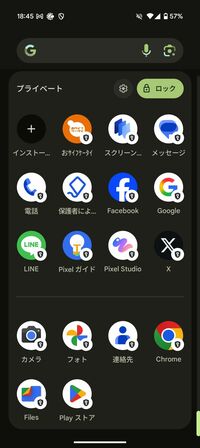
設定方法は次のとおり。Pixel 9では、「設定」の「セキュリティとプライバシー」で、「プライベートスペース」を選択。ロック解除をして画面を進めていくと、プライベートスペースが作成される。次に、プライベートスペース用のGoogleアカウントを設定する。すでに端末に設定しているアカウントと同じものにしてもいい。それが終わると、プライベートスペース用のロックを設定する画面になる。
プライベートスペースができたら、アプリをインストールする。アプリのドロワーに、鍵マークのついたPlayストアがあるので、そこからLINEなどのメッセンジャーアプリを再度インストールして、もう1つのアカウントを設定しよう。プライベートスペース全体にロックをかけると、アプリのドロワーで開こうとした際にロックの解除が求められる。
この機能が強力なのは、プライベートスペースを設定していること自体を非表示にできること。プライベートスペースの設定画面で「プライベートスペースを非表示にする」をタップし、次の画面でそれをオンにすると、ドロワーの検索からしか同機能を呼び出せなくなる。ただし、プライベートスペースをロックしていると、バックグラウンドの通知が表示されない。リアルタイムなやり取りがしづらくなることは、念頭に置いておきたい。