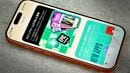
国内勢では、楽天の「楽天ウェブ検索」も掲載されている。この画面で「表示を増やす」をタップすると、より多くの選択肢が画面上に現れる。この中から、使いたいブラウザーを改めて決めればいいというわけだ。インストールしていないアプリの場合、タップするとApp Storeに飛び、そのままの流れでiPhoneにインストールできる。
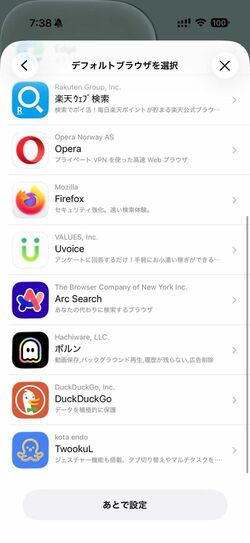
逆に、Safariを使っている人がそのまま続けたい時や、あとでゆっくり決めたい時には、「あとで設定」をタップすればいい。また、いったん決めたデフォルトブラウザーは、あとから設定で変更することも可能だ。そのため、とりあえずSafariにしておき、時間がある時に変更してもいい。
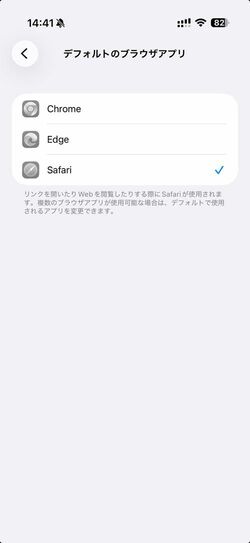
デフォルトアプリの変更は、次の手順で行える。まず、「設定」アプリを開き、画面一番下の「アプリ」を選択する。すると、画面の最上段に「デフォルトのアプリ」というメニューがあるので、ここをタップする。この中から「ブラウザアプリ」を選ぶと、ブラウザーアプリを変更することが可能になる。
ただし、ここで変えられるのはあくまでデフォルトのブラウザー。メールやメッセージなどのリンクをタップした際に、自動で起動するブラウザーのことを指す。ユーザーが手動でアプリを選択した際には、きちんとそのブラウザーが開く。利用するブラウザーを1つに決め打ちしなければならないというわけではないので、あまり難しく考える必要はなさそうだ。
検索エンジンの選択肢が提示される
同様に、検索エンジンのデフォルトも初回利用時に選択肢が出てきて、変更することが可能になる。iPhoneの場合、日本ではグーグルが設定されており、別の検索エンジンを選ぶこともできた。スマホ新法対応で、改めてその選択肢が提示される格好だ。ただし、検索エンジン選択画面が表示されるのは、Safariを起動し、検索欄(URL欄)をタップした時だ。