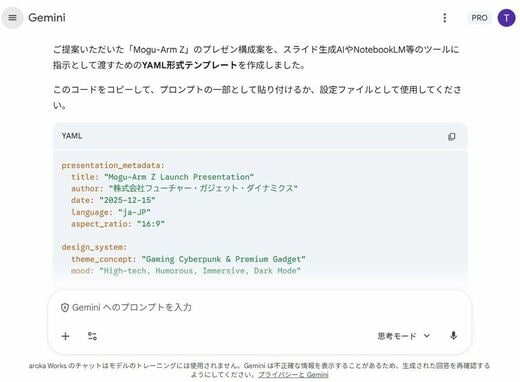
筆者が試したときは、「ゲーミング×サイバーパンク」というテーマで、黒背景にシアン・ピンク・グリーンのアクセントという仕様が出てきた。見出しと本文のサイズ比、余白の取り方まで細かく定義されている。
大事なのは、構成案とデザイン仕様を同じチャットで作ること。Geminiが文脈を覚えているので、デザインが内容に合ったものになる。
NotebookLMでスライドを生成する
NotebookLMには2025年11月、スライド生成機能が追加された。Googleの画像生成AI「Nano Banana Pro」を基盤としており、日本語テキストの描画精度が高い。追加されたばかりの機能なので、知らない人も多いかもしれない。
NotebookLMを開いて新しいノートブックを作る。ソースとして、さっきGeminiで作った構成案とYAMLをアップロードする。テキストファイルでもGoogleドキュメントでもいい。
スライドに使いたい画像があれば、ここで足す。ただ、画像ファイルを直接アップロードすると認識に失敗することがある。確実なのは、画像をGoogleドキュメントに貼ってからアップロードする方法だ。
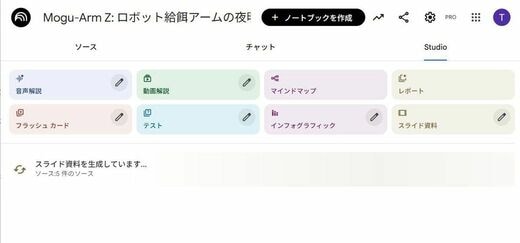
NotebookLMはチャットで集めた資料についてチャットで質問をする機能もあるが、今回は資料を別の形に変換するStudioパネルを使う。Studioパネルを開き「スライド資料」ボタンを押す。NotebookLMがソースを分析して、数分でスライドを生成する。筆者の場合、10枚が約6分半で出来上がった。
出てきたスライドは、構成案どおりの順番で並んでいて、YAMLで指定した配色やレイアウトが反映されている。見出しのサイズ、箇条書きの色分け、画像の位置まで、仕様に沿っている。
ただ、画像はAIが生成したものになる。実在の製品写真をソースに入れても、AIが「それっぽい別の画像」を作ってしまうことがある。製品カットは後で差し替える前提でいた方がいい。