1/6 PAGES
2/6 PAGES
順を追って説明しよう。
まずGeminiで骨格を作る
Geminiを開いて、スライドの元ネタになる資料をアップロードする。企画書でもプレスリリースでも議事録でも構わない。
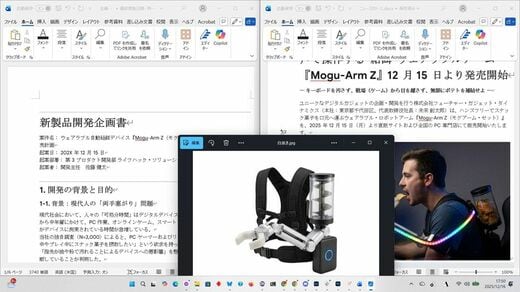
今回用意した架空の製品の企画書や製品画像(筆者によるスクリーンショット)
資料を読み込ませたら、こう頼む。
「この資料をもとに、製品発表用のプレゼン構成案を作って。10枚構成で、各スライドのタイトル、記載内容、使う画像のイメージを含めて。コピー可能なテキストブロックにして」
Geminiは資料を読み解いて、スライドごとの構成案を返してくる。タイトル→課題提起→解決策→機能説明→スペック→将来展望→締め、という流れになるのが普通だ。
プレゼンの目的や想定する聴衆があれば、プロンプトに追記しておくと精度が上がる。「新製品のメディア発表会用のスライドです」「店舗向けの研修用なので使い方を強調してください」といった具合だ。

まずはGeminiに「構成案」を作成してもらう(筆者によるスクリーンショット)
構成案ができたら、同じチャットでデザイン仕様も作らせる。ここでのコツはYAML形式で出させることだ。
「この構成案に合うデザイン仕様をYAML形式で作って。テーマ、カラーパレット(HEXコード)、フォント、レイアウトパターンを含めて。レイアウトパターンはタイトルスライド、コンテンツスライド、比較スライドなど種類ごとに、テキストと画像の配置を定義して。画像の上に文字を重ねないレイアウトにして」
YAMLというのは設定ファイルに使われるデータ形式で、PowerPointのスライドマスターみたいな役割を果たす。色を#FFFFFFのようなHEXコードで指定しておくと、後の工程で正確に再現される。「画像の上に文字を重ねない」という指示は、後ほどpptxファイルへ変換する際に効いてくる。理由は後述する。
好みのトーンがあれば、プロンプトに「親しみやすい雰囲気で」「ポップなテイストで」などと追記しておくといい。
3/6 PAGES
4/6 PAGES
5/6 PAGES
6/6 PAGES