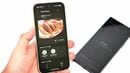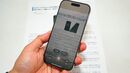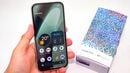
実際に試してみたところ、写真1枚程度の比較的軽いデータであれば、転送は一瞬。モバイルデータ通信でメールやメッセージにファイルを添付して送るよりも、はるかに速い。エアドロのため、目の前にファイルを送りたい人がいる必要はあるが、簡単な手続きでかつ高速にデータをやり取りしたい時に便利だ。
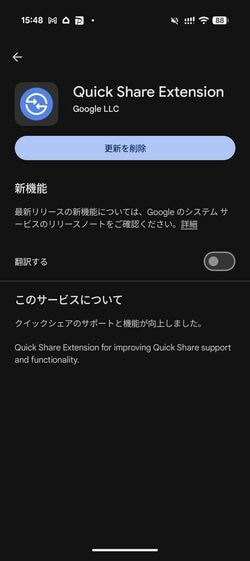
Pixel 10側は、システムのアップデートが必要になるケースもある。筆者の端末は、寝ている間に自動でアップデートされたのか、特に何もせずにエアドロ対応が済んでいたが、まだ使えない場合には手動でシステムサービスを更新すればいい。「設定」の一番上にある「Googleサービスと設定」を選択。「すべてのサービス」タブの「システムサービス」を選び、「Quick Share Extension」を開いて「更新」をタップすれば準備は完了だ。
自分がiPhone、相手がPixel 10シリーズのどれかを使っている場合、相手にこの手順でQuick Share Extensionを更新してもらうようにしよう。Pixel側の機能名はAirDropではなく、Quick ShareというAndroid共通のファイル共有機能になる。現時点ではPixel 10シリーズのみ、そのQuick ShareがiPhoneなどのAirDropと乗り入れられるようになっている。
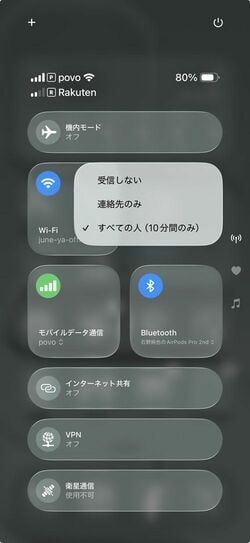
現状、設定は「すべての人」のみ
ただし、PixelはPixelのため、Apple IDで相手を特定するといったことができない。そのため、現状ではiPhone側のAirDropとPixel側のQuick Shareの双方を、「すべての人(Pixel側はすべてのユーザー)」に対して許可しなければならない。この状態だと、自分以外や連絡先に登録していない人ともファイルを送受信できるようになる。
「すべての人」を受け入れる状態は、現在、10分間のみに限定されている。これは、エアドロでわいせつ画像などを送りつける“エアドロ痴漢”対策として導入された設定だ。そのため、Pixel 10シリーズとエアドロしたい場合には、都度設定を「すべての人」に変更する必要がある。この点だけは、アップル製品同士でのエアドロとの大きな違いだ。