iPhoneのメールは、まれに文字化けが発生する。自分のiPhoneで受信したメールが文字化けしてしまっているときもあれば、逆に、自分が送ったメールが相手の環境で文字化けしてしまうときもある。原因は、送り手と受け手の文字コード(の解釈)が異なるため。記号などがあると、自動的に文字コードが選択されてしまい、これが文字化けの原因になっているのだ。HTMLメールに返信した際なども、同様に相手の環境によって、文字化けが起こる。
メールアプリ自体の機能が改善され、これらのトラブルは以前より減ってはいるが、いまだに文字化けが起こることもある。かく言う筆者も、先月、相手にiPadから送ったメールが文字化けしてしまい、こちらの意思を伝えるのに時間がかかってしまったことがあった。
3.文字化けを回避するために署名に記号を使う
PC側で受け取ったメールなら、文字コードを強制的に変更することもできるが、残念ながらiPhoneのメールアプリにはその方法がない。つまり、受け取ったメールが文字化けしているときは、相手に再送してもらう以外の方法がないというわけだ。ただし、GmailやYahoo!メールなど、ウェブやアプリでメールを見ることができる場合は、そちらで開くと、文字化けしていないこともある。
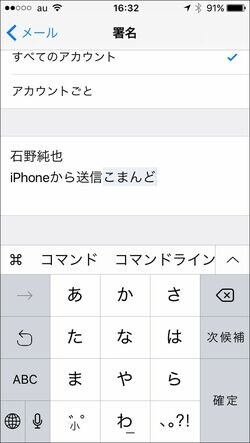
後者の場合は、メールを送信する際に、文字コードをユニコードのUTF-8に固定する方法で、文字化けを回避することが可能だ。といっても、iPhoneのメールアプリには、文字コードを指定する設定がない。そのため、メールアプリが文字コードを強制的にUTF-8にするよう、ある記号を入力するとよい。
その記号とは、「⌘」や「♡」といったもので、これがあると、iPhoneのメールアプリは、全体をUTF-8にして送信する。相手に文字化けすると言われたときだけ入力すればいいが、面倒なときは、署名にこれらの記号を含めておくようにしよう。これで、文字化けの頻度がグッと下がるはずだ。