1/4 PAGES
2/4 PAGES
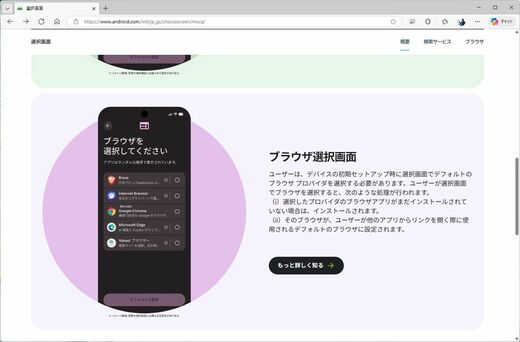
Androidでも、チョイススクリーンが表示されるようになった。デフォルトブラウザーや、ブラウザー内の検索エンジンが変更できる(筆者撮影)
いきなりチョイススクリーンが表示されてしまい、よく分からないまま設定してしまい、元に戻したいという時でも安心だ。Androidは、設定から簡単にデフォルトアプリの変更ができる。Pixelシリーズでの設定方法は次のとおりだ。まず、「設定」アプリを開いて、「アプリ」を選択。「全般」欄にある「デフォルトのアプリ」を選択しよう。
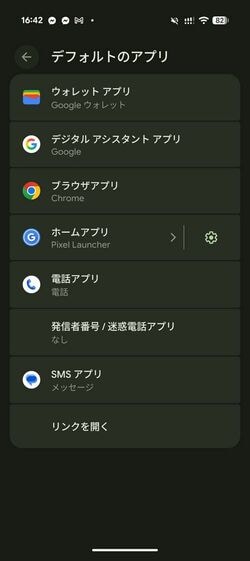
一度設定したデフォルトアプリは、「設定」の「アプリ」にある「デフォルトのアプリ」で、再変更することが可能だ(筆者撮影)
ここでは、さまざまなデフォルトアプリを設定できる。Pixelの場合、ブラウザーのほかに、「ウォレット」や「デジタルアシスタント」「電話アプリ」「SMSアプリ」を選択可能。ブラウザーを元に戻したい時には、「ブラウザアプリ」を選び、「Chrome」に戻してあげればいい。ほかのアプリも、必要に応じて変更できるので、標準アプリに満足いかないような時にはここを開くようにしたい。
検索エンジンの変更、代替ストアも展開
ただし、検索の変更はこの設定ではできない。検索エンジンは、ブラウザーに紐づいたものだからだ。これを変更する、または元に戻したいときには、まずChromeアプリを開く。次に、画面右上の設定メニューを開き、「設定」を選択。「基本設定」欄の「検索エンジン」で、検索エンジンを変えることが可能だ。
3/4 PAGES
4/4 PAGES