このようなときに便利なのが、QRコードを使ったQuick Shareだ。Quick Shareには送信時にQRコードを表示し、それを相手に読み取ってもらうことで、その相手とだけデータのやり取りをする機能が搭載されている。これを使えば、相手に設定の変更をしてもらう必要がなく、しかも知らない人からQuick Shareでいきなりデータを送られてしまう心配もなくなる。
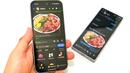
誤タップして、知らない人に写真を送り付けてしまうというミスもなくせるため、目の前の相手に、確実にデータを送りたいときには使いこなしたい機能と言えるだろう。方法は次のとおりになる。まず、写真や動画を送信する側が通常と同様、共有メニューからQuick Shareを呼び出し、ファイルを送信する状態にする。
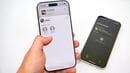
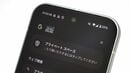
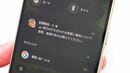
次に、「付近のデバイスに送信」欄にある「QRコードを使用」というボタンをタップする。すると、画面下に「Quick Share」のマークがついたQRコードが表示される。このQRコードを、相手のスマホのカメラで読み取ってもらおう。
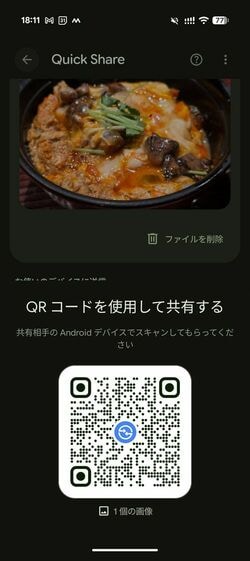
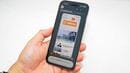
すると、読み取った相手側の端末でもQuick Shareが起動し、相互に接続する処理に入る。同時に送信側の端末でもQuick Shareが起動して、接続が完了するとデータが自動的に送られる。複数人に送りたいときには、そのQRコードを順番に読み取ってもらえばいい。双方が何度も操作しなくていいので、1つのデータをその場にいる全員に送りたいときなどにも便利な機能だ。
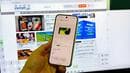
これとは別に、Androidだけでなく、WindowsもQuick Shareに対応している。Windows側には、専用アプリをインストールしておく必要がある。自分のスマホで撮った写真をPCにサクッと移したいときなどに便利な方法。AndroidとWindowsが、iPhoneとMacのような関係になるというわけだ。
使い方は、Android版のQuick Shareとほぼ同様。パソコンに常駐するアプリとして機能するため、すぐに呼び出すことが可能だ。スマホで撮った写真や動画をパソコンで編集したり、スマホで見ているサイトの続きをパソコンで見たりしたい人は、ぜひインストールしておきたいアプリだ。
GalaxyならiPhoneへの送信も可能
Androidの場合、端末によってはQuick Share以外の手段をメーカーが用意していることもある。Xiaomi端末の「Xiaomi Share」や、OPPO端末の「OPPO Share」がそれで、これらはiPhoneにアプリを入れるとプラットフォームをまたがってデータのやり取りをすることが可能だ。相手にインストールしてもらう必要があるため、友人、知人とやり取りする際にはあまり現実的な手段ではないものの、自分の端末同士でデータを移したいときなどには活用できる。