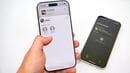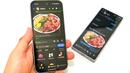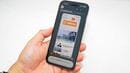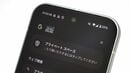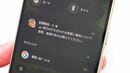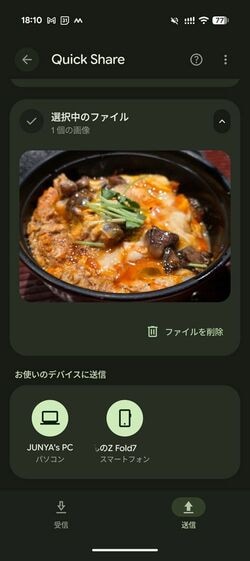
Quick Shareのアイコンが他のアプリと並列で表示されてしまうため、やや見づらいが、アプリのアイコンの先頭にあるため位置を覚えておくと操作がしやすい。このアイコンをタップすると、Quick Shareの画面が立ち上がる。周囲に対応している人がいる場合には、「付近のデバイスに送信」という欄に、端末名や人の名前が並ぶ。
この中から、送りたい人をタップするだけでファイルの送信が始まる。ただし、受信側がQuick Shareを有効にしておかなければならない。連絡先に登録した友人、知人とは常時Quick Shareができるようにしておきたいときには、「設定」の「接続設定」から「接続の詳細設定」を開き、「Quick Share」の中にある「共有を許可するユーザー」が「連絡先」になっていることを確認しておきたい。
ファイルを送信する相手を連絡先に登録していないときには、「すべてのユーザーに対して10分間」を選択する。ただし、この設定は項目名のとおり、設定から10分間しか有効にならない。ファイルを受信したい場合、その都度設定を変更する必要があるため、少々面倒だ。

このようなときには、Quick Shareそのものを開いてしまう手もある。楽なのが、通知の上に表示される設定切り替えボタンの「クイック共有」にQuick Shareを設定しておくことだ。ここをタップすると、Quick Shareアプリが起動した状態になり、自動で設定が「すべてのユーザーに対して10分間」に切り替わる。設定メニューを複数タップしていかなくてもいいので、素早くファイルを受信できる状態になるはずだ。
ショートカットを、ホーム画面に設置しておくのも手だ。標準の機能にはないため、これをするには「Shortcut Maker」などのショートカット作成アプリを利用する。
このアプリを開き、「アクティビティ」で「Quick Share」と入力して検索し、「Google Play開発者サービス」の一番上にある「Quick Share」を選択し、ホーム画面にショートカットを置いておけば、それをタップするだけですべての人からファイルを受信できる状態になる。人からファイルを受信することが多い人は、設定しておくことをお勧めしたい。
設定変更不要でQRコードで共有、Windowsも対応
ただ、ファイルを送りたいときに、相手が共有範囲の設定変更のしかたを知らないとやや操作に手間がかかってしまうこともある。特にAndroidの場合、メーカーによってOSをカスタマイズできるため、設定メニューが自分の端末と同じとは限らない。変え方を教えようとしても、その操作どおりにできる保証がないというわけだ。