フラグは、「今すぐ取り組むべき事項」や「今日中に完了させなければならない事項」など、直近の最優先タスクに付与するのが効果的だ。また、優先度の設定は、自分自身の基準に従って割り振るのが基本となる。優先度の高い順にタスクを処理していくことはもちろん、反対に「時間に余裕がある時に着手すればよい」と考えるようなタスクの優先度をあえて低く設定しておくことで、全体をより効率的に管理することが可能となる。
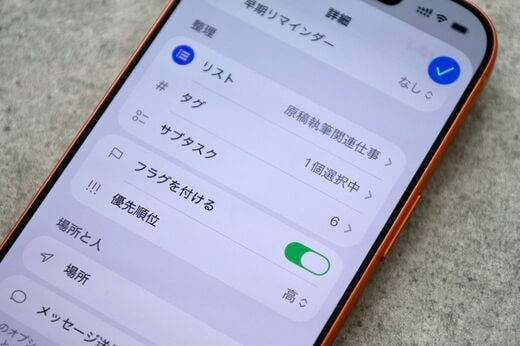
iOS 13で搭載されたのに、あまり使われていない機能に「サブタスク」がある。タスクの上にタスクを重ねると、内包するように設定できるのだ(ただし階層は1段のみ)。たとえば、「確定申告をする」というタスクの下に、「レシートを集める」、「スキャナーに読み込ませる」、「会計ソフトに入力する」という子タスクを入力できる。
このように小さいタスクに分けることで、気持ち的に重いタスクを細分化し、今取り組むべきタスクにフォーカスできるのだ。
Apple Intelligenceがタスク整理をサポート
数多くのタスクをリマインダーアプリに預けられるようになると、タグやスマートリストが便利になってくる。「#仕事」、「#家庭」、「#趣味」とか、「#第1プロジェクト」、「#第2プロジェクト」というタグを付けておくと、個別に管理することができる。スマートリストを上手に使えば、さらにタスクを「今日、現場でやるべき第2プロジェクトの作業」というように、容易に細分化してフォーカスできる。
入力するのが面倒だと感じるかもしれないが、Siriを使えば簡単に音声入力ができる。思いついた瞬間に、アクションボタンやApple Watchから入力できるようになると達人だ。その場で入力だけしておき、後で整理すればいい。
また、最新のApple Intelligenceを利用可能なデバイスなら、整理や分類をApple Intelligenceに任せることも可能だ。