1/5 PAGES
2/5 PAGES
3/5 PAGES
たとえば、週や月に一度、定期的に発生するタスクがある。曜日によるゴミ出しや、月末の経費精算などがそれにあたる。
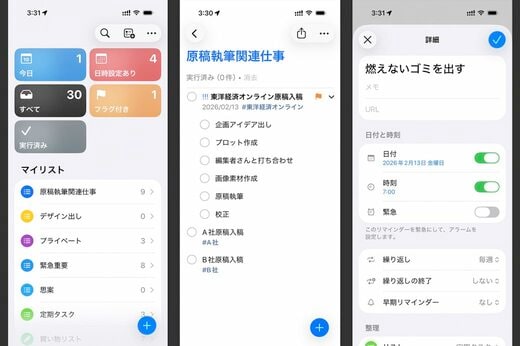
複数のタスクを階層化させたり、定期タスクを設定したりもできる(写真:筆者撮影)
経費精算について言えば、月の大半の期間は忘れていても領収書さえ保管していればいいが、月末には確実に思い出す必要がある。このようなタスクを、毎月のタスクとしてリマインダーに入れておくと便利である。
具体的な設定のコツとしては、「早期リマインダー」の機能を使って締切日のたとえば2日前に通知が来るように設定する。そうすることで、実行期間を確保でき、その2日間を使って経費精算を忘れることなく確実に終わらせることが可能になる。この手法は、毎週・毎月のルーティン作業や、不定期に発生するが忘れがちな「請求」「提出」「更新」といった作業に利用すると便利だ。
冒頭でも触れた、場所に基づいたリマインド機能は極めて利便性が高い。
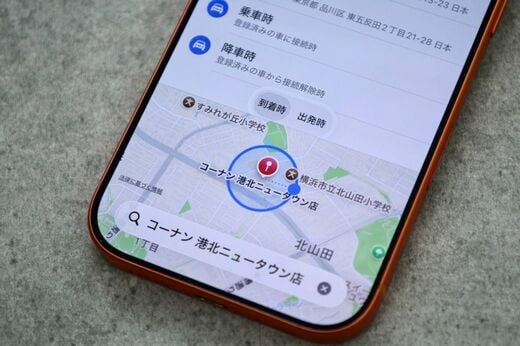
買い物リストには位置情報を設定しておくと便利。その場所に着くと通知してくれる(写真:筆者撮影)
たとえば、ホームセンター、100円ショップ、スポーツ用品店などの、たまに行く店で購入しようと考えている品物は、いざその場所に足を運んだ時には思い出せないことが多い。このような店で買う品物は、位置情報を入れて設定しておけば、他のタイミングには気にせずに、店に行った時に確実に思い出すことができる。
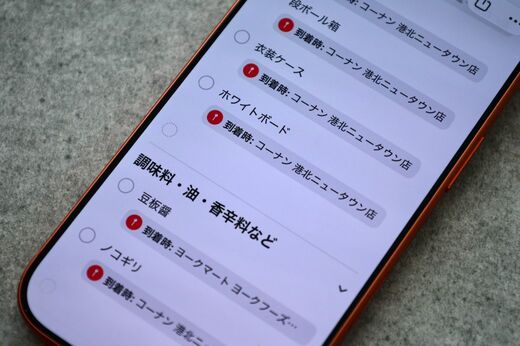
位置情報の設定は手で操作すると面倒なので、「コーナンに着いたらノコギリを買うとリマインダーに設定」とSiriで音声入力するのが簡単。自動分類は誤認識されることが多いが、手動で修正可能(写真:筆者撮影)
また、特定の店舗に限らず、帰宅時や出社時に取り組むべきタスクを管理することもできる。この機能は日常生活のあらゆる場面で役立つので、ぜひ積極的に活用してほしい。
慣れたら、フラグ、優先順位、サブタスクを活用
細かな運用はかえって煩雑さを招く恐れもあるが、フラグや優先度の設定は非常に便利な機能である。
4/5 PAGES
5/5 PAGES