iPhoneのiOS 13以降のリマインダーが優れている点は、位置情報や時間とタスクを密接にひも付けられることにある。指定した場所へ到着した際にタスクをポップアップさせたり、特定の時刻にアラートさせたりすることが可能だ。
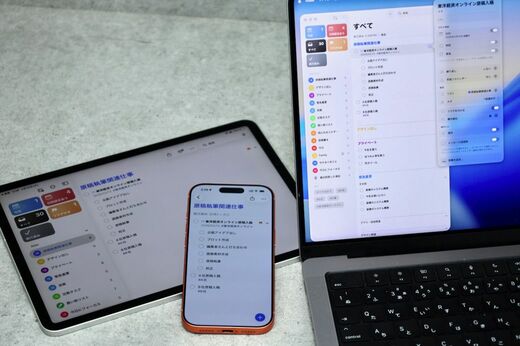
また、iPhone、iPad、Mac、Apple Watchなど、すべてのアップルデバイスで同期できるのも利便性の高いポイントだ。筆者の場合、入力はiPhoneやApple Watch、詳細な設定や整理はMacで行うことが多い。
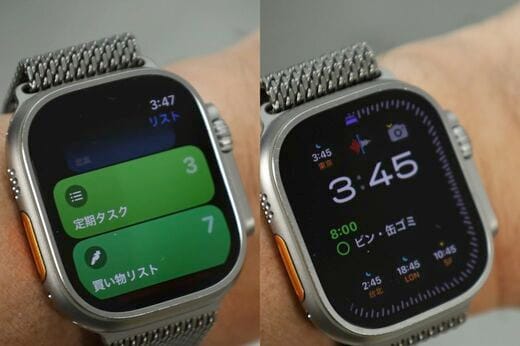
例えば、月に一度程度しか訪れない専門店に行った時に、何かを買う予定だったはずなのに思い出せないという経験は誰にでもあるだろう。こうした際、あらかじめその店の位置情報にひも付けてタスクを登録しておけば、店に到着した瞬間に買うべきものが通知される。これは非常に便利な活用例のひとつである。
カレンダーには時間や期限の決まった予定を入れる。一方、リマインダーにはどちらかといえば、タスク軸で考える予定を入れる。
筆者の例で言えば、ミーティングや取材はカレンダーに入れるが、書かなければいけない原稿はタスクとして入力している。たとえば、この原稿の執筆もタスクとして入っているワケだ。そして、執筆時間を確保するために、タスクは残したまま、カレンダーにも書き込むという使い方をしている。
さらに、SiriやApple Intelligenceを活用することで利便性をより高めることもできる。ここからは、最新のリマインダー活用術について説明しよう。
目の前の作業にフォーカスする
タスクが増えると「やろうと思っていたのにできなかった」ということが増えてくる。
「やらなければならないこと」を書き出して自分の中から外部化し、優先順位を判断して、急を要するものから順番にこなしていく。その際に優れた「ToDoリスト」があると、今やるべきことにフォーカスできるようになる。この「ひとつの作業に集中できる」ことが大切なのだ。