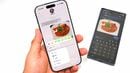
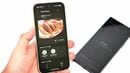
これらは手動でならできたことではあるが、あらかじめ挙動を決め、自動化できるというわけだ。iOS 26で、より初心者に優しいユーザーインターフェイスになったと言えるだろう。
QRコードの読み取りにもう1台のデバイスは不要
eSIMのプロファイルをインストールする方法はいくつかあるが、iPhone同士で機種変更した場合、初期設定時にeSIMクイック転送がかかる。大手4キャリアはいずれもこれに対応しているため、アカウント設定などの流れでeSIMを移すことが可能だ。また、キャリアのオンラインショップで購入したような場合にも、初期設定時にプロファイルをダウンロードできる。
ただし、これらができるのは一部のキャリアだけ。格安SIM事業者の場合、各社のサイトでeSIMの再発行をかけ、取得したQRコードから設定を開始する必要がある。先に挙げた海外用eSIMも、アプリからダイレクトに設定できるものはあるが、プロファイル設定用のQRコードが送られてくることが多い。ただ、iPhoneに届いたQRコードは、iPhoneのカメラで読めない。
パソコンやタブレットなど、別のデバイスにQRコードを表示し、それを読み取る人もいるだろう。この方法だと、目の前にもう1台のデバイスがないと、設定ができなくなってしまって不便だ。実は、iPhoneの場合、画面に表示させたQRコードをそのまま読み込むことができる。この機能を使えば、メールやサイトの画面に表示されたQRコードから、そのままeSIMの設定を始められる。
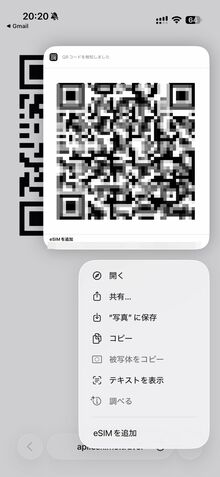
Safariの場合、設定用のQRコードを長押しするとメニューが表示されるが、その中に「eSIMを追加」という項目がある。ここをタップすると、QRコードをカメラで読み込んだ時と同じようにダウンロードが開始する。メールでも同様に、QRコードを長押しすることで「eSIMを追加」というメニューが表示される。
メールに添付されたPDFや画像などではこの方法を使えないこともあるが、この場合にはSafariからWebメールを開くという手がある。例えばiCloudメールに届いた場合、SafariでiCloud.comを開き、そこからQRコードを開くと上記と同様、「eSIMを追加」という項目が表示される。Gmailの場合には、GmailをSafariで開けばいい。
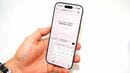
また、事業者によっては手動でアクティベートするためのコードが提供されていることもある。「設定」の「モバイル通信」で「eSIMを追加」を選び、「QRコードを使用」から「QRコードをスキャン」を選んだあと、「詳細情報を手動で入力」を選ぶと、その入力が可能になる。いちいちコピペする手間はかかるものの、iPhone単体でインストールを完結できる。わざわざパソコンなどに表示させるよりは手っ取り早いので、もしもの時のためにこの方法も覚えておくといいだろう。