国内で、用途ごとに2回線を使い分けており、かつ電話やメッセージにも利用している人は、こうした設定を知っておくと便利だ。
海外渡航時に現地用eSIMを自動で有効に
2025年に配信が始まったiOS 26では、eSIMに関する新機能も加わっている。海外渡航時に、自動でデータ通信を切り替える機能がそれだ。この機能を使うと、あらかじめ国内でeSIMのプロファイルをインストールしておき、海外に到着した直後から設定変更不要でデータ通信を使い始めることができる。現地に着いたあとの手続きが簡略化されるので便利だ。
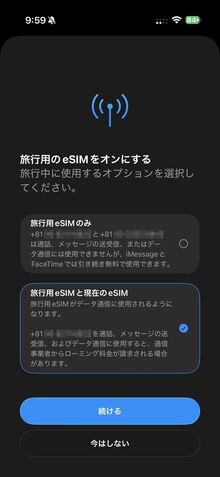
また、帰国時にも自動的に海外用eSIMがオフになり、普段使っているキャリアで通信ができるようになる。大手キャリアでは、国際ローミングの無料化が進んでいるため、徐々にニーズは減っていきそうだが、現時点では一部の料金プランにとどまる。国際ローミングが有料の料金プランだったり、格安SIMを使っていたりする場合には、海外用eSIMが安くて便利だ。
最近では、OTA(オンライントラベルエージェンシー)や海外旅行時のアクティビティを提供するサービスが、合わせてeSIMを提供しているケースがあり、料金が安い。例えば、筆者が直近で利用したKlookは、アメリカ向けのeSIMが、500MB(1日)で122円。5GB(7日間)を購入しても、1000円を下回っている。
eSIMの場合、オンラインで手続きが完結するため、渡航前に購入しておくことが可能。
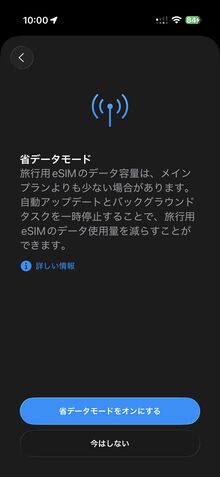
海外用のWi-Fiルーターをレンタルするために空港のカウンターに立ち寄ったり、現地でプリペイドのSIMカードを買ったりする必要がなくなり、準備が楽になる。オンラインで発行できるeSIMのメリットを最も生かした使い方と言えるかもしれない。
こうした海外用eSIMをインストールすると、iOS 26では画面上に「旅行用のeSIMをオンにする」という通知が表示される。これをタップすると、海外旅行時に海外用eSIMだけを使うか、普段使っているeSIMを有効にしたままにするかの選択肢が表示される。電話などを受けたい時には、両方を有効にする設定にしておくといい。
渡航時のみ、バックグラウンドでのデータ通信などを減らす「省データモード」を有効にする設定画面も表示される。これらを渡航前に決定したあと、実際に現地に行くと自動的にeSIMが切り替わって通信を開始できる。