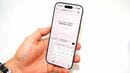
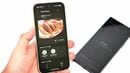
最近では、混雑したスポットで特定のキャリアのデータ通信が遅くなるといったことも起こっている。エリアの広さでは差がなくなったものの、依然として品質差は残っている状況だ。このような時にも、異なるキャリアで2回線入れておけば安心。上記のpovoは、24時間データ使い放題などのオプションがあるため、auやUQ mobile以外の回線を使っている人のバックアップとして活用できる。
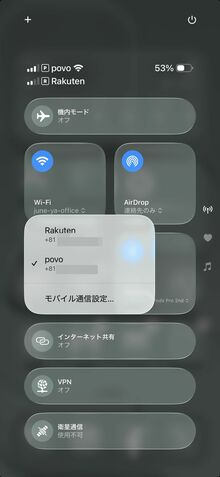
iPhoneをデュアルSIMで運用している場合、通信状況に応じて自動でデータ通信する回線を切り替えることも可能だ。デュアルSIMに設定した状態で「設定」アプリの「モバイル通信」を開き、「モバイルデータ通信」をタップしたあと、「モバイルデータ通信の切替を許可」をオンにすればいい。片方の電波が弱い時などに、自動で切り替わる設定だ。
ただ、圏外やデータ通信をしていない回線に電話がかかってきた時など、自動で切り替わるシチュエーションはかなり限定される。そのため、回線状況が悪いと思ったら手動で切り替えるのが手っ取り早い。設定画面をたどっていくのが面倒というときには、コントロールセンターから変更したほうがいい。コントロールセンターを開き、「モバイルデータ通信」をタップすると、データ通信に使うSIMカードを変更可能だ。
また、ショートカットを作り、それを「アクションボタン」に設定することで、ボタンの長押しだけでデータ通信回線を切り替えることもできる。ショートカットの作り方は少々複雑なのでここでは割愛するが、ネットで公開している人もいるため、それを探してみてもいいだろう。
相手に合わせてSIMを変更、回線ごとの鳴らし分けも
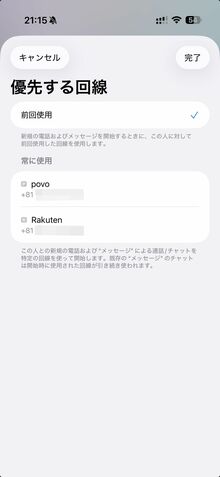
2023年に導入されたiOS 17では、デュアルSIMの設定が強化されており、現行バージョンのiOS 26にもこれが踏襲されている。電話番号を相手によって使い分けたり、SMSなどのメッセージを電話番号ごとにソートできたりと、より2つの回線を使う際の利便性が上がった格好だ。回線ごとに、着信音を分けることもできる。
例えば、連絡先に対して、どちらの回線で発信するかを選択することが可能だ。標準では、「前回使用」になっているが、仕事とプライベートなどで回線を使い分けている時には、しっかり固定して間違った番号から発信しないようにしておいたほうがいいだろう。
設定は、連絡先から行う。連絡先で設定したい人を開くと、名前の上にどちらの回線で発信するかが表示されている。ここをタップすると、優先する回線の設定が可能。「常に使用」欄にある、どちらかの回線に固定しておけば、間違えることがなくなるはずだ。
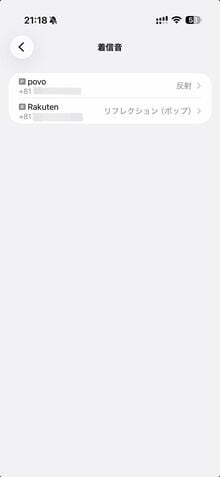
回線ごとに着信音を鳴らし分けることもできる。これを設定しておくと、音でどちらの番号にかかってきたかが判別しやすくなる(常時マナーモードにしていると、あまり意味はないが……)。
設定は、「設定」アプリの「サウンドと触覚」で行う。ここで「着信音」を選択すると、デュアルSIM設定時には回線ごとの着信音が表示される。
残念ながらメッセージについては、回線ごとの着信音設定はできない。ただし、SMSやiMessageについては、メッセージアプリ内で回線ごとにソートすることができる。
メッセージアプリを開いた状態で右上のメニューをタップすると、設定している回線が表示される。どちらか一方をタップすれば、その回線に届いたメッセージのみ表示されるようになる。