利便性の高いVisual Intelligenceだが、今のところ、Apple Intelligenceに対応した端末でしか利用できない。ChatGPTやグーグル検索を呼び出すだけなら端末のスペックは問わない気もするが、中身を解析して、翻訳や他のアプリを提案するところは端末上で処理が完結するため、ハードウェアスペックを満たしていない端末に搭載される見込みは薄いだろう。
非対応のiPhoneはアプリと設定で工夫する
ただし、ChatGPTをはじめとした画像を分析できるAIや、グーグルの画像検索などは、アプリとしても提供されている。Apple Intelligenceに非対応な端末でも、これらを利用することで、近い機能は実現可能だ。機能ごとにアプリを使い分けなければならないため、Visual Intelligenceと同じとはいかないが、設定の工夫である程度解決できる。
例えば、画像で質問する際にはChatGPTアプリを起動しつつ、画像検索をかけたいときにはGoogleアプリ内のGoogleレンズを使うといった具合だ。Apple Intelligence非対応モデルは、いずれもアクションボタンを搭載していないため、コントロールセンターやロック画面にアイコンを配置すれば、ショートカット的に呼び出すことも可能だ。
お勧めなのが、ロック画面の設定にGeminiとGoogleアプリ内のGoogleレンズを設定しておくという方法。Geminiは、ショートカットとして直接写真撮影の画面を呼び出す設定をすることができる。ロック画面のショートカットアイコンを長押しするだけで、Visual Intelligenceと同じように、画像についての質問ができるようになるというわけだ。
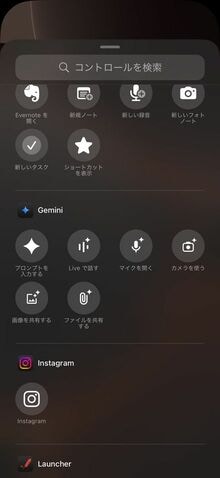
Googleレンズはコントロールとして配置できないが、ここでは、iPhoneのショートカットを利用する。
ショートカットでは、Googleアプリ内のGoogleレンズを直接呼び出せるため、これを使ってロック画面のコントロールに配置しておくといい。
これで、ロック画面にGeminiの画像について質問する機能と、グーグルの画像検索の2つを配置できる。
あくまで“Visual Intelligence風”でしかないものの、ロック画面からすぐに呼び出せて、いきなり撮影から始められる点は共通している。
カメラを備え、常にネットワークに接続しているスマホは、AIの“目”になれる存在。画像を使った質問や検索は、その特徴を生かした機能の1つと言えるだろう。
Visual Intelligenceを搭載した最近のiPhoneを持っている人はもちろん、そうでない人も、設定を工夫してこれらのAIや検索を日々の生活や仕事に取り入れていくことをお勧めしたい。