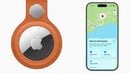
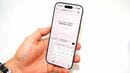
Share Item Locationを利用する際には、上記のAirTagの共有とは別のメニューから設定を行う必要がある。こちらは、「AirTagを紛失」の項目にある、「持ち物の位置情報を共有」から設定する。航空会社のほか、友だちに荷物を探してもらうようなシーンで役立つ機能だ。同じ共有だが、それぞれ用途が異なることは覚えておきたい。
忘れ物も防げるAirTag、場所の設定変更は忘れずに
AirTagをつけていると、忘れ物をした際にも便利。その持ち物と離れて、一定の時間が経過するとiPhoneに通知が送られてくるからだ。すぐに引き返して荷物を取りに戻れば、忘れ物を防ぐことができる。筆者の場合、事務所の鍵が入った財布を家に置いたまま出かけてしまい、AirTagの通知で引き返したということがある。
ただ、あまりに通知が多いと、通知が届いていること自体に気づかないこともある。そのため、AirTagは特定の場所では通知を送信しないよう、設定することができる。スーツケースのように、基本は家に置きっぱなしにしてあるものは、家の住所を除外にしておけば、外出のたびに通知が届くといったことがなくなる。
基本的には、通知が届いた際にそれをタップし、「信頼できる場所」を追加することで通知を送信しないようにするが、例外として自宅に設定している住所は、自動的に通知から除外する場所になってしまう。上記のケースだと、スーツスケースなどはそれでいいが、鍵や財布など、家に置きっぱなしにして困るものは、この設定を解除しておいた方がいい。
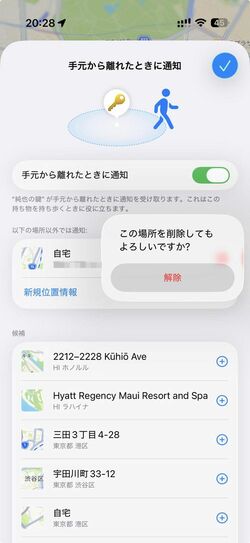
解除は、次のように行う。まず「探す」を開き、該当するAirTagをタップして、「通知」欄にある「手元から離れたときに通知」をタップする。ここで、「以下の場所以外では通知」に「自宅」が設定されているはずだ。その横にある「―」をタップし、「解除」ボタンを押すと、通知を送らない場所から削除される。誤タップで信頼に設定してしまった場所を削除するのにも、有効だ。
逆に、事務所や一時的に宿泊しているホテルなど、自宅以外の場所で通知を送らないように設定することも可能だ。通知がきてから、信頼できる場所に加えてもいいし、探すアプリからあらかじめ設定しておくこともできる。上記の除外する場所を削除した時と同じ画面を開くと、その下に「候補」という欄があり、いくつかの場所が設定されている。
iPhoneの持ち主がよく行く場所に基づき、提案しているようだ。ここに指定したい場所がない時には、「以下の場所以外では通知」欄にある「新規位置情報」をタップして、住所や建物名、地図で場所を指定することが可能。「小」「中」「大」の3段階で、通知しない場所の範囲も設定することができる。忘れ物を防ぐには、この設定を上手に使い分けるようにしたい。