先日、筆者がたまたま確認したところ、すでにサービスを終了していたアプリが、立ち上げてもいないのにバックグラウンドで多くのバッテリーを消費していることに気がついた。もしかすると、サービスが終了しているからこそ、何らかの不具合か設定の名残りでバッテリーを消費していたのかもしれない。サービス終了するならアプリのほうもキチンと始末しておいてほしいところ。ともあれ、自分では使っていないつもりのアプリがバックグラウンドでバッテリーを消費しつづけるというのは起こり得ることなので、注意したい。
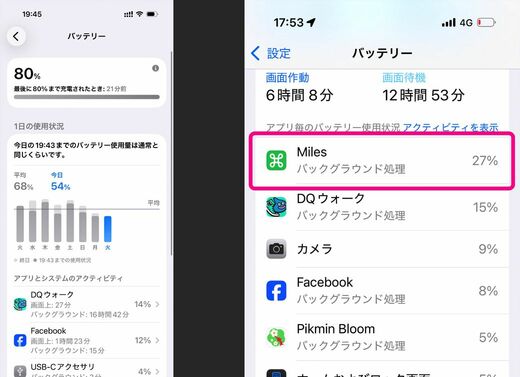
時折、設定の「バッテリー」のアプリ覧を見て、使っていないのにバッテリーを無駄に消費しているアプリがないかどうかは確認したほうがいいだろう。
そもそも、使わないアプリは削除してしまったほうがいいのだろうが「いつかは使うかも」と残しているアプリも多いのが実際だと思う。
使い方が決まっているならショートカットを活用
あまり機能を制限せずにバッテリーをケアしたいと考えるなら、上記のような点に気をつければいいと思うが、あともうひとつ考えられるのが、少々上級者向きだが「ショートカット」を使う手法もある。
iPhoneのさまざまな機能の自動化を設定できるショートカットを使えば、たとえば「自宅に着いたとき」「集中モードが○○のとき」「バッテリーが○%以下になったとき」をキーとして、「明るさを○%にする」「セルラー通信を切る」「低電力モードにする」「集中モードを設定する」などの動作を設定することができる。

たとえば、「会社にいる間はロッカーに入れっぱなしで使用しない」とか「寝ている間は、ほぼ機能が使えなくなっていてもいい」という固有の使い方がある場合、ショートカットを利用すると、大きくバッテリーを節約できる可能性がある。
そこまではしなくても、バッテリー充電上限を80%にするなどしてバッテリーのダメージを抑え、高温時の充電に注意すれば、かなり長期間iPhoneを快適に使えるはずだ。ぜひ、参考にしていただきたい。