ここでは、iPhoneの充電上限を80~100%に5%きざみで設定できる。最大充電量を80%に設定しておけば、バッテリーのダメージをかなり抑制できる。充電器につなぎっぱなしにしても、充電量はおおむね80%近辺で制御されるだけだから、100%近辺で追加充電されるよりもダメージは少ない。
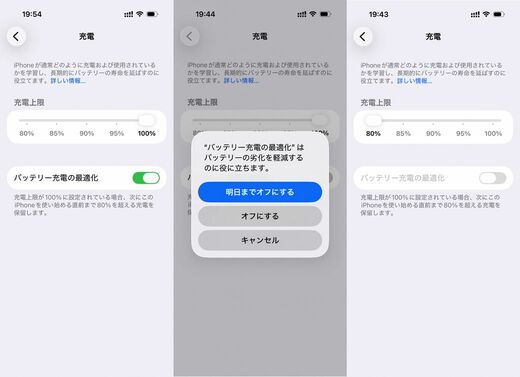
普段は80%に設定しておいて、長時間外出する場合だけ100%に設定すれば、日常生活ではバッテリーのダメージを抑制し、一日中外出して活動するような日だけ100%の電力を使うというようなこともできる。
普段80~95%に設定している人が、100%に変更しようとすると、現時点のiOSでは恒久的な変更なのか、一度だけの変更なのかを確認される。この機能を使えば、普段はバッテリーの消耗を抑制しながら、外出する日だけ100%の容量を使うということが容易にできる。
一時的に100%充電にするコントロールパネルやウィジェット、ショートカットなどがあれば便利なのだが、それは用意されていない。あくまで設定に入って変更しなければならないのはちょっと面倒なポイントだ。
次善の策としては、「バッテリー充電の最適化」の機能を使うという方法もある。
この機能を使うと、その人の生活サイクルを見極めて、普段は80%程度に抑制しながら、外出する直前に100%まで充電をしてくれる。
たとえば、毎朝8時に出掛ける人であれば、夜間は80%に抑制しておき、出掛ける直前に自動的に100%まで充電することでバッテリーのダメージを最小限にしてくれるというわけだ。
もっとも、この生活パターンを読んで外出直前にフル充電してくれるという機能は、筆者のように日々の取材のスケジュールによって家を出るタイミングが違う不規則な生活の人には使いこなすのが難しい機能だ。たまたま早朝から終日取材……という日に、早朝iPhoneを持ち出すと、80%のままで残念な思いをしたことが何度もある。ここはもう一歩踏み込んで、カレンダーのスケジュールも確認するように進化して欲しい。
バッテリーを無駄に浪費している機能はどれ?
iPhoneの設定の「バッテリー」では、アプリごとのバッテリー消費量を確認できる。この機能を使って、無駄にバッテリーを浪費している機能はないか確認してみるのも大切。