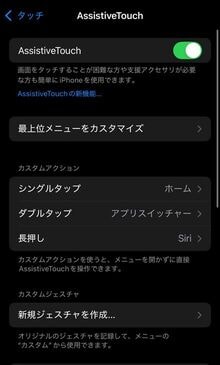
「AssistiveTouch」の画面上に、「シングルタップ」「ダブルタップ」「長押し」という項目があるので、それぞれに機能を割り当てていく。標準だと、「シングルタップ」に「メニューを開く」が設定されているため、これを「ホーム」に変更すると、画面上のボタンをタップするだけでホーム画面に戻れるようになる。
次に、「ダブルタップ」を開き、「なし」になっている項目を「アプリスイッチャー」に、「長押し」を「Siri」に変更する。すると、iPhone SEのときのホームボタンと同じように操作ができるようになる。Apple Payを素早く呼び出したいときには、「ダブルタップ」を「アプリスイッチャー」ではなく、「Apple Pay」にしてもいいだろう。ある程度自由にカスタマイズできるのが、AssistiveTouchの魅力だ。
この方法でホームボタンを設定すれば、先に挙げたアクションボタンには別の機能を割り当てることが可能になる。iPhone 16eには、他のiPhone 16シリーズのようなカメラコントロールが搭載されていないため、アクションボタンはカメラ用のボタンとして活用してもいいかもしれない。ホームボタンがなくなってしまったiPhone 16eだが、設定方法を変えることでそれを補うことが可能。工夫して使うことをお勧めしたい。
画面の大きなiPhoneを片手操作するための設定
ただし、サイズの違いだけはいかんともしがたい。iPhone 16eは、iPhone 14とほぼ同じボディが使用されており、ディスプレーサイズも6.1インチと大きい。映像の迫力が増す反面、本体の幅は71.5mmまで拡大しており、手のサイズによっては片手でそのまま操作するのが難しくなってしまうということもあるはずだ。
これをある程度解決するには、片手操作を支援するような設定を有効にするといい。まずは、利用頻度がもっとも高いアイコンだが、現行のiOS 18では、アイコンが画面上部左上から自動で並ばなくなったため、上部を空けておくことで解決できる。右手で持つ場合、右下にアイコンを集中させておいたほうが、親指だけでタッチしやすくなる。空きスペースが多く、無駄に感じるときには、タッチの必要がないウィジェットを置いておけばいい。