1/6 PAGES
INDEX

ちょっとした操作を知っておくだけで、作業効率が爆上がり!「エクセルの達人」が7つの超基本機能をご紹介(写真:MediaFOTO/PIXTA)
「最低限のExcel操作ならできるけど、関数やマクロって聞くと、Excelって難しそう……」
苦手意識を持つ人も多いExcelですが、Excelのプロである「かりゆし|Excel図解」さんは「ちょっとした操作を知っておくだけで、作業効率が爆上がりするのです」と語ります。
本稿ではかりゆしさんの書籍『仕事が10倍速くなる! 見るだけExcelカンタン図解』から一部抜粋・再構成してお届け。ちょっとした操作なのに、作業効率を爆上げしてくれる、7つの基本機能をご紹介します。
1.Altキーは一発で操作を一覧できる魔法のキー
Officeの操作を素早くこなすには、マウスやタッチによる操作を極力少なくし、キーボードだけで操作していくのが効果的です。
Windowsにはメニューのコマンドを複数のキーの組み合わせで実行する「ショートカットキー」があります。ショートカットキーのメリットは、キーの組み合わせを同時に押せば、一回で事足りることですが、一方でメニュー内にあるコマンドにしか割り当てることができません。Excelのような多機能なアプリの場合、すべての機能にショートカットを割り当てようとすると、使用するキーの数も組み合わせも煩雑になってしまいます。結果として、ショートカットキーが割り当てられていない機能も多数あるのです。
そこで活躍するのが「アクセスキー」です。これはマウスやタッチ操作の代わりに、キーボードでツールバー(リボン)のアイコンなど、目に見える項目を操作するための機能です。ショートカットキーが複数のキーを同時に押すのに対して、アクセスキーは特定の順番でキーを1つずつ押していきます。このとき、最初に押すのが「Alt」キーです。
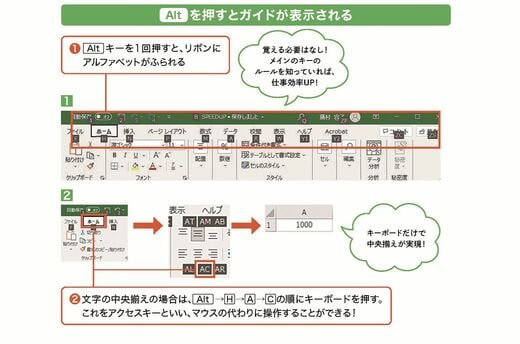
(出所:『仕事が10倍速くなる! 見るだけExcelカンタン図解』)
2/6 PAGES
3/6 PAGES
4/6 PAGES
5/6 PAGES
6/6 PAGES