





とはいえ、一般的なアプリに比べるとその種類は少なめ。多機能なものはある一方で、ほんの少し、Safariの機能を追加するようなものは探しづらい。iOS 27では、この機能拡張も利用者自身で作れるようになった。しかも、ショートカットと同様、Apple Intelligenceの力を使って、どんな機能拡張にしたいのかをiPhoneに説明するだけで作れる。
具体的な手順は次のとおりだ。まず、Safariを開き、適当なページを開いた状態でURLが表示される欄の左端に表示される設定メニューを開く。この中に、「機能拡張を説明」という項目があるはずだ。これをタップすると、「機能拡張の説明を記述」という画面が現れる。
ここには、「作業効率化」「集中力アップ」「クリエイティブ」「デザインと開発」という項目が並んでいる。この中に、サンプルの文章が並んでいる。「作業効率化」だと、「現在のウェブページの引用を作成して、クリップボードにコピーする」といった具合だ。ここに必要なものがない場合には、先のジャンルが並んだ画面で、「機能拡張の別の説明を記述」をタップし、必要なものを説明すればいい。
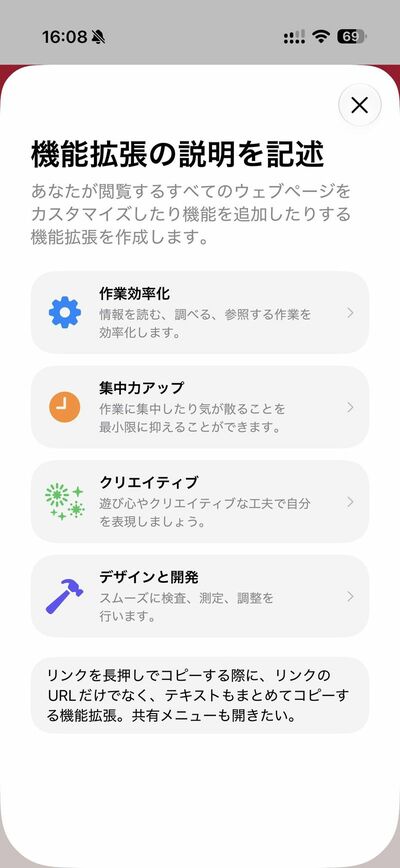
筆者は、ウェブページのリンクをコピーする際に、その文言とウェブのURLをまとめてコピーする機能拡張を作ってみた。XなどのSNSでシェアする際に、ボタンがないといちいちテキストとURLをコピーしてSafariとXを行ったり来たりしなければならなかったからだ。上記の入力欄に「リンクを長押しでコピーする際に、リンクのURLだけでなく、テキストもまとめてコピーする機能拡張。共有メニューも開いて」と入力したところ、それらしいものができた。
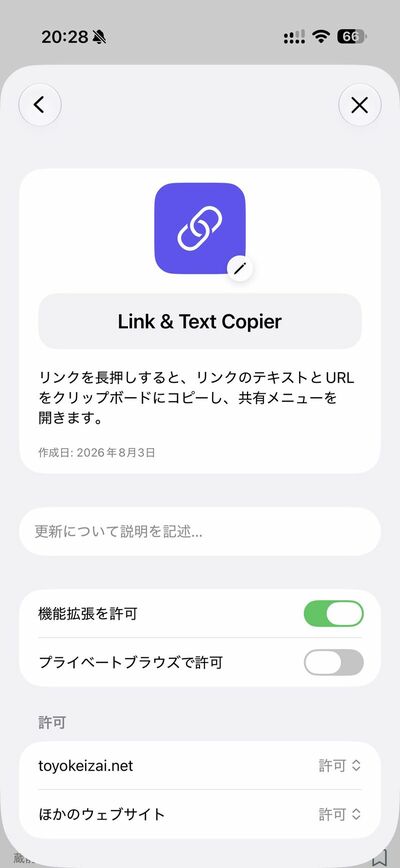
これを有効にしてリンクを長押ししてみたところ、テキストと移動先のURLがクリップボードにコピーされ、その後、共有メニューが開いた。これができるとXなどのSNSに公開する際に、かなり便利だ。複雑なプログラムを組まず、簡単に必要な機能拡張が作れるのもAIの恩恵と言える。
必要な更新だけを言葉で説明して通知を受ける
もう1つもSafariの機能だが、条件を基に、ウェブサイトが何らかの変化をした際に通知を出すことができるようになる。この機能は、「通知を受け取る」と呼ばれるものだ。ショッピングサイトの商品ページで価格が変動したときや、在庫がなくなりそうなときなどに通知を出すことができる。

















※ログイン後、コメント入力が可能です。