





また、複数の作業を組み合わせて実行できるのも、AIならではだ。例えば、「今日の予定をチェックして、その内容を自分のLINEの別アカウントに送って」と言うと、カレンダーで予定を調べたうえで、簡単な文章を作ってまとめたあと、LINEから「石野純也」を探してくれた。
「自分の別アカウント」というキーワードで石野純也という名前を導き出せたのは、パーソナルデータとしての名前をきちんと把握しており、裏側でLINE側の連絡先データベースとマッチングさせているからだ。本来だと、カレンダーを見て手打ちしなければいけない情報を、1回、iPhoneに話しかけるだけで済ませることができ、作業が各段に効率的になる。

この複数アプリにまたがって情報を調べられる機能が、特に優秀だ。一例を挙げると、次の日に打ち合わせである会社を訪問するとしよう。その会社は入館がシステム化されており、QRコードがメールで届く仕組みになっているとする。このような時に、Siri AIに「明日の予定を教えて。あと、入館に必要なQRコードも出して」というと、予定とメールの両方から必要な情報を引っ張り出してくれる。
これを、手動でやろうとするとなかなか骨が折れる作業になる。まずカレンダーアプリを開いて予定を確認したあと、場所をチェックして、該当するQRコードをメールの検索で探しださなければならないからだ。メールの内容によっては、会社名ではなく建物名になっていたりして、うまくヒットしないこともある。文脈を踏まえて、これらを一発で出してくれるSiri AIはかなり優秀。実用性も高く、活躍の機会が増えそうだ。
画面内容を読み取ってアクションを起こせるように
Siri AIは、iPhoneの画面に表示されている情報をそのまま読み取れるようになった。これに基づいて、ユーザーが質問や指示を出し、回答してもらえる。サイトを表示している際に、分からない用語を聞きたいときや記事を要約してもらいたい時などは、サイドキーを長押しして、Siri AIを呼び出し、そのように話しかければいい。
試しに、東洋経済オンラインに掲載された筆者の「iPhone Duo」に関する記事を表示した状態で、「この記事を要約して」といったところ、完成度の高さを評価している点や、一方で重量や価格に課題がある点などが短くまとめられた。画面認識といっても、実際には表示されていない部分まで読み取っているようだ。
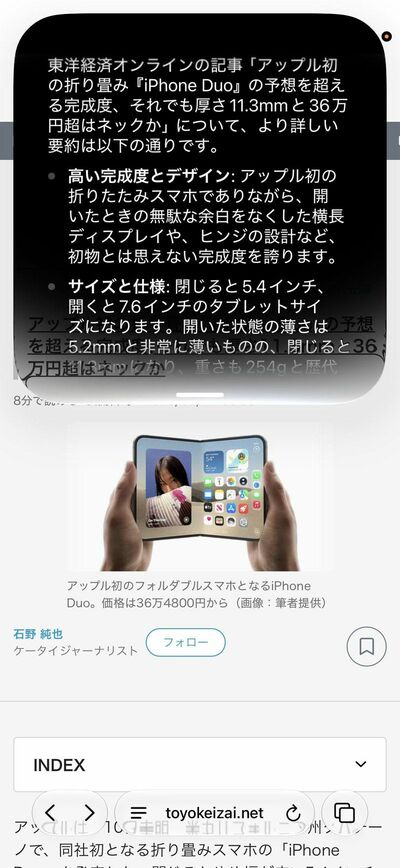
また、画面上に表示されている文字を読み取って、それを直接アプリに連携させることもできる。例えば、上記の記事に対して、「主な筆者の主張を箇条書きして、メモアプリに登録して」と指示を出すと、記事内容を抜粋した箇条書きが作成され、メモアプリに記録が残されるので、後で読み返しやすくなる。
















※ログイン後、コメント入力が可能です。