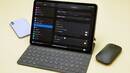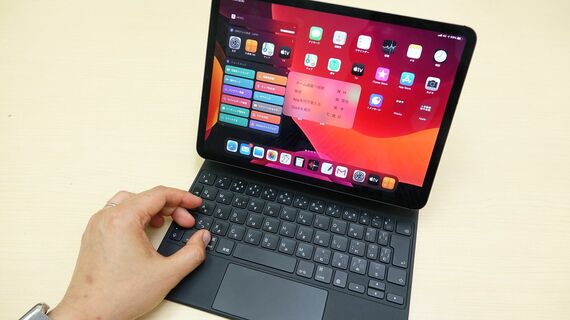
iOS 13.4でトラックパッドやマウスといったポインティングデバイスに正式対応し、さらにPCへと近づいたiPad。iPad Proの場合、キーボードとトラックパッドが一体になった純正のMagic Keyboardを使えば、あたかもノートPCのようなスタイルで利用できる。キーボードを打つ手を止めてディスプレーをタッチする必要がなくなるため、文字入力しながら画面を操作したいときに便利だ。

とはいえ、トラックパッドでも、操作するときにキーからいったん指を離さなければならない。カーソルを移動させて必要な場所をクリックするのは、慣れてくると少々まどろっこしく感じるのも事実。スクリーンショットの取得のように、トラックパッドの操作ではできない機能もある。
このようなときに便利なのが、キーボードショートカットだ。
実はiPadも、キーボード装着時にはMacと同様、キーボードのキーを複数同時に押すショートカットを利用できる。また、カスタマイズすれば、より多彩な操作をキーボードだけでこなせるようになる。WindowsのPCを使っている人はキーの組み合わせが異なり、なじみがないかもしれないが、覚えておけば格段にiPadの操作がスムーズになる。ここでは、そんなキーボードショートカットにまつわる技を紹介していきたい。
1.ショートカット一覧はCommandキーを長押し
iPadは、キーボード装着時に、キーを複数押すことでショートカットを利用できる。例えば、「Command」+「Shift」を押しながら「3」をクリックするとスクリーンショットが取れる。スクリーンショットは、電源キーと音量の上を押さなければならない(ホームボタンのないiPad Proの場合)ため、キーボードを装着している際には、ショートカットを利用したほうが手っ取り早く操作できる。
ほかにも、「Command」+「スペース」で検索、「Command」+「A」でアプリの切り替えといったショートカットを利用できる。「Command」+「H」は、ホーム画面の表示に割り当てられている。「A」は「Application」の「A」、「H」は「Home」の「H」で、比較的覚えやすい。ただ、そうはいっても、ショートカットは数が多く、なかなかすべてを覚えるのは難しい。