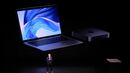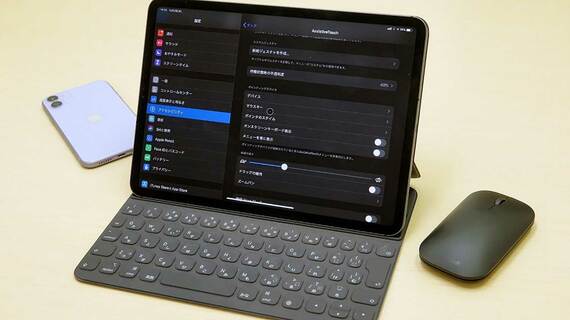
iPadの“パソコン化”が加速している。ハードウェアとしては9月に発売された10.2インチの廉価版iPadがアップル純正「スマートキーボード」に対応したことで、iPad Pro、iPad Air、iPad miniと、ラインナップすべてでキーボードによる文字入力が可能になった。

OSも、iOSに独自の拡張を施したiPad OSが採用され、従来以上に大きな画面を生かした操作ができるようになっている。ベースはiOSなので、パソコンとまったく同じというわけにはいかないが、豊富にアプリがそろっているため、デスクワークのかなりの部分をiPadでこなせるようになった。
一方で、操作はタッチが前提になっているため、机に置いてキーボードを使おうとすると、操作が煩雑になりがち。入力面でもまだまだ工夫が必要になる。ただ、こうしたiPadの弱点は、設定でカバーできることも多い。実はiPad OSはBluetooth接続のマウスに対応しているほか、日本語入力の設定項目も多彩になった。そこで今回は、iPadをよりパソコン風に使うための裏技を紹介していきたい。
1.iPad OSでマウスが使えるように設定しよう
iPhoneに搭載されるiOSをベースにしながら、タブレットサイズに大画面化したiPadは、操作方法もiPhoneを踏襲していた。手持ちで使うにはいいが、純正オプションのスマートキーボードを装着し、机やテーブルに置くようなシーンでは、必ずしもベストな操作方法とはいえなかった。
キーボードから手を離し、腕を上げて画面に触れるのは効率が悪く、頻繁に繰り返していると腕が疲れてしまう。パソコンでマウスが廃れないのには、理由があるというわけだ。
実はiPadも、iPad OSからマウスに対応した。標準でオンになっているわけではなく、Bluetoothデバイスを検索するメニューからマウスを追加することができないため、気づきにくいかもしれないが、さまざまな種類のマウスを接続することが可能だ。マウスを接続する設定は、「設定」アプリの「アクセシビリティ」に用意されている。