そのため、Safariなどのブラウザーで素早くページをスクロールして画面を進めたり、ホーム画面を切り替えたりする際に、残像感が残る。また、iPhoneに搭載されるiOSは、ユーザーインターフェイスにアニメーションを多用していることもあり、意図して素早く操作しなくても、画面の動きが気になることも。例えば、ロックを解除した際にアイコンが手前から集まってくるようなエフェクトはその1つだ。
アプリの履歴を表示し、左右にスクロールする際にもふわっとした動きが取り入れられており、操作の気持ちよさにつながっている一方で、60Hzのディスプレイに合った動きかというと必ずしもそうではない。どちらかといえば、120HzのProMotionを採用したiPhoneに合わせたユーザーインターフェイスと言えるだろう。処理能力は上位モデルと同等のiPhone 17eだが、表示の面では差が出てしまうというわけだ。
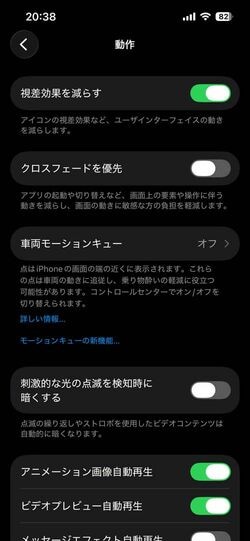
この残像感を軽減するには、ユーザーインターフェイス側の動きを抑制すればいい。自らスクロールした際の動きまでは改善されないが、普段使いで目につく違和感は解消されるはずだ。iOSでは、「アクセシビリティ」にこの設定を変更する項目が用意されている。「視差効果を減らす」という設定がそれだ。
設定方法は次のとおり。「設定」アプリで「アクセシビリティ」を開き、「動作」を選択する。この中に「視差効果を減らす」というボタンがあるので、これを有効にすればいい。視差効果を減らすと、ユーザーインターフェイスのアニメーションが一部オフになり、より演出がそっけなくなる。先にあげたようなロック解除時の動きも変わり、アプリのアイコンは最初からホーム画面に配置された状態で表示される。
ハードウェアの違いもあるため、60Hzのディスプレイを120Hzにすることはできないが、ソフトウェア側を60Hzのディスプレイに最適化してあげることで、リフレッシュレートの違いが気になりづらくなるというわけだ。特に、これまで120Hzの端末を使っていた人がiPhone 17eに切り替える際には、設定しておきたい機能と言える。
アクションボタンをフルに活用する
iPhone 17eは、ノーマルモデルと比べるとカメラも機能が絞り込まれている。わかりやすいところでは、超広角カメラが非搭載になっている点が挙げられる。そのカメラを操作するためのカメラコントロールも備えていない。これは、コストダウンのため、ボディをiPhone 14相当にしているためだろう。画像処理に優れた「A19」を搭載していることもあり、写りはいいが、いかんともしがたいハードウェアの違いもある。
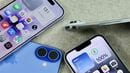
さすがに設定変更だけで超広角カメラまで使うことはできないが、どうしてもより画角の広い写真を撮りたい時には、外付けのクリップレンズを使う手はある(画質はどうしても落ちるが)。また、背面に搭載された広角カメラは35mm判換算で26mmなのに対し、前面につくセルフィー用のカメラは23mmでやや画角が広い。背面カメラで収まりきらない時には、前面カメラを使うとわずかだが画角は広がる(画面を見られないので撮影のハードルは上がるが……)。
また、カメラコントロールは別のボタンで代替することも可能だ。カメラの起動からシャッターを切るまでを1つのボタンで済ませたい時には、音量ボタンの上に搭載された「アクションボタン」を使うのが手っ取り早い。アクションボタンには初期状態で「消音」が割り当てられているが、設定で機能をある程度自由に変更することが可能だ。ここに「カメラ」を割り当てると、長押しで簡単にカメラが起動し、そのままシャッターボタンとして使うことができる。