9月に配信が始まったiPadOS 16だが、一部の新機能は実装されていなかった。中には、最新OSの目玉といえそうなものも含まれている。手書きのメモや入力したテキスト、図形、画像などを自由に配置でき、あたかも会議室にあるホワイトボードのように共同編集できる「フリーボード」は、そんなアプリの1つだ。同アプリは、12月に配信がスタートしたiPadOS 16.2の新機能として、iPadはもちろん、iPhoneでも利用できるようになった。
M1チップ、M2チップを搭載したiPad Air、iPad Proの、外部ディスプレーサポートもiPadOS 16.2の新機能だ。元々、iPadは外部ディスプレーへの出力に対応していたが、あくまでメインの画面と同じ内容を出力するだけのミラーリングにとどまっていた。これに対し、iPadOS 16.2では、マルチディスプレーをサポート。HDMIケーブルでディスプレーをつなぐと、外部ディスプレーをセカンドディスプレーとして活用できる。
ステージマネージャと組み合わせて使うと、あたかもパソコンのよう。iPadの画面を少々小さく感じていた人や、iPadの処理能力を生かして仕事に活用している人には、うれしい新機能といえるだろう。今回は、iPadOS 16.2で加わった新機能を中心に、その使い方や設定テクニックを紹介していきたい。これらを使いこなせば、iPadをもっとワークフローに取り入れやすくなるはずだ。
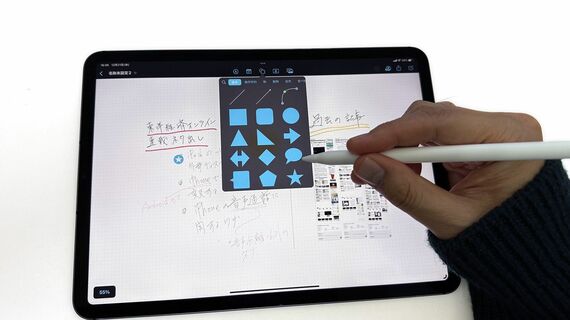
文字や絵を自由に書けるフリーボード
iPadOS 16.2で加わった新アプリが、フリーボードだ。その名のとおり、ユーザーが自由に書き込めるホワイトボードのような使い勝手が特徴。手書きと図形を組み合わせたり、画像を貼り付けたり、そこにキーボードで打ち込んだ文字を乗せたり、さらには付箋を付けたりと、さまざまな要素を加えていくことができる。さながら、会議室に設置されたホワイトボードといったところだ。