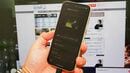
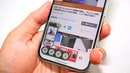
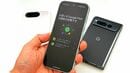
また、マウスを接続していないとカーソルの操作すらできないので、利用するには事前の準備が必要。パソコンを忘れてしまったり、故障してしまったりした際の代替機として使うのは少々難しい。文字入力は画面上に表示されるキーボードでもできるため、必ずしも物理キーボードまで接続する必要はないが、マウスで1文字ずつ入力していくのはかなりの手間だ。
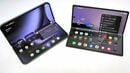
こうした事情もあるため、現時点では利用シーンは限定されてしまうだろう。自宅で簡易的なパソコンとして使うにはいいが、出先に持っていってフル活用できるかというとなかなか難しい。一方で、サムスン電子のGalaxyの一部ハイエンドモデルに搭載されている「DeX」という機能であれば、上記のような問題はおおむね解消されている。
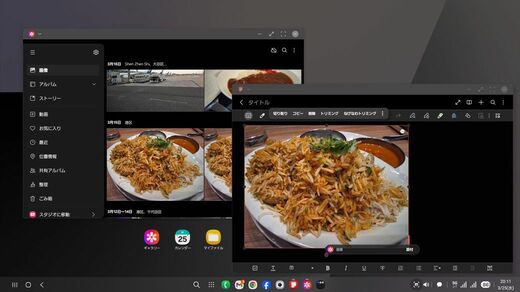
DeXは、ファイルのドラッグ&ドロップに対応しているため、Galaxyで撮った写真を、そのままファイルアプリで表示して、Google Docsの書類に貼り付けるといった操作も簡単にできる。さらに、DeXの場合、スマホの画面そのものがタッチパッドになってカーソル操作ができるほか、文字入力が必要な時にはスマホ側の画面にキーボードが表示され、フリック入力なども使える。
今後のPixelシリーズのデスクトップモード機能に期待
これなら、キーボードやマウスがなくても、ある程度まで操作することは可能。Pixelのデスクトップモード以上にパソコンいらずになりそうだ。現時点で、こうした機能を本格的に使いたいというのであれば、Galaxy SシリーズやGalaxy Zシリーズなどに軍配が上がる。
もっとも、Pixelシリーズのデスクトップモードは対応が始まったばかり。今後、機能が向上する余地は十分ある。また、グーグル純正のスマホが対応したことで、他のメーカーのAndroidスマホにもこの機能が広がる可能性もある。このためだけにモバイルディスプレイやマウス、キーボードまで買いそろえる必要はなさそうだが、手持ちのものがある人は試してみるといいだろう。