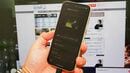
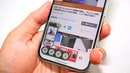
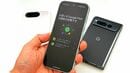
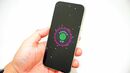
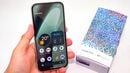
画面サイズが限られるポータブルディスプレイに出力する際には、ウィンドウをたくさん並べるよりも、使いたいものを分割表示したほうが使いやすくなるはずだ。また、解像度や文字などの表示サイズは、設定で変更することができる。
外部ディスプレイをつないだ状態で「設定」を開き、「接続設定」に進むと「その他のデバイス」の項目に「外部ディスプレイ」という選択肢が表示される。ここをタップ(もしくは外部ディスプレイでクリック)すると、外部ディスプレイにどのように出力するかの設定を変更できる。
文字やアイコンなどの表示サイズを変えたいときには、「表示サイズ」のスライダーを調整すればいい。また、ディスプレイの解像度を変更することも可能。表示を回転させる設定も用意されている。外部ディスプレイに接続した際に、ミラーリングとデスクトップモードのどちらかを標準にすることもできる。
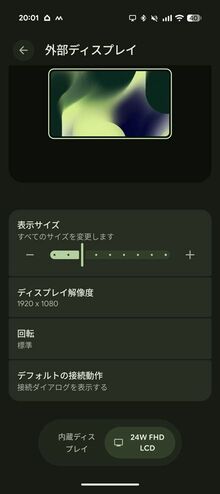
「外部ディスプレイ」の「デフォルトの接続動作」がその設定で、標準では「接続ダイアログを表示する」が有効になっている。これを、「別のディスプレイとして使用する」に切り替えると、外部ディスプレイに接続した段階でデスクトップモードになる。
ミラーリングはあまり使わないというときには、こちらに変更しておいてもいいだろう。
複数のデスクトップ作成にも対応している。画面右下の「■」をクリックすると、それが起動する。右側のボタンをクリックしていくことで、デスクトップの追加が可能だ。
ただし、同じアプリを複数のデスクトップで開くことはできなかった。1つ目のデスクトップはChromeとSNS、2つ目はKeepメモとGmailといった形で、それぞれの組み合わせで使うといいだろう。
これなら、上記のような狭いディスプレイでの画面分割が使いやすくなる。
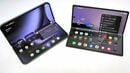
ドラッグ&ドロップ不可、深く使うならGalaxyもオススメ
ただし、本物のパソコンとは違って、機能はあくまで簡易的なものだ。不便だと感じたのが、アプリ間のドラッグ&ドロップによるファイルなどの移動に対応していないこと。せっかく2つのアプリを開いても、その中で扱うデータはシームレスにやり取りできない。
テキストの場合、1つのアプリでコピーし、もう1つのアプリでペーストするといったことはできるが、写真などの画像だとそのハードルが一気に上がる。