また、操作には、マウスやキーボードも必要になる。タッチパネル搭載のディスプレイであればマウスは必ずしも必須ではないが、快適に操作するためには用意しておいたほうがいいだろう。いずれも、Pixel本体とはBluetoothで接続するのが基本になるため、対応したものを選択するといい。
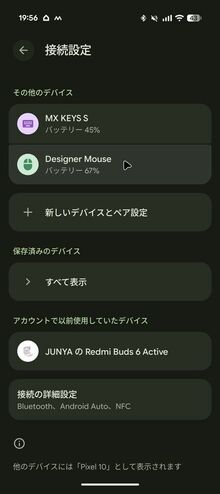
筆者は今回、普段使いのパソコンに使用しているロジクールの「MX KEYS」というキーボードを接続してみた。
マウスは、以前使っていたマイクロソフトの「Designer Bluetooth Mouse」を引っ張り出してきている。これらは、Pixelの「設定」から「接続設定」で「新しいデバイスとペア設定」を選択して接続できた。
余談になるが、マウスやキーボードは、デスクトップモードの時以外にも使用可能。Pixel単体で操作する際にも、これらの周辺機器を利用することができる。
キーボードはさておき、タッチ操作に最適化されたスマホをマウスで操作しても不便なだけだが、タッチパネルが破損してしまった時などにデータを救済する手段になりうるため、あらかじめ接続しておいてもいいだろう。
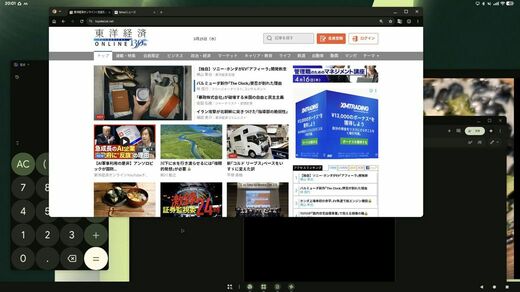
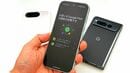
ケーブルでディスプレイと接続すると、Pixel側の画面にミラーリングにするか、デスクトップモードにするかの選択肢が表示される。
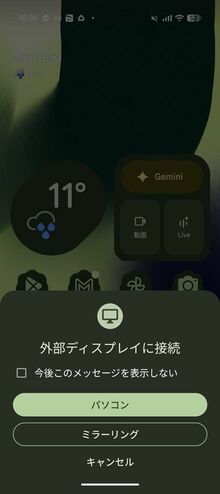
ここで「パソコン」を選ぶと、接続したディスプレイのサイズに最適化された形に表示が切り替わる。外部ディスプレイ接続中も、Pixel側のディスプレイは表示されており、操作をすることができる。
起動したアプリは画面中央に表示されるが、タブレット向けのユーザーインターフェイスになっているものが多い。
例えばGmailは、左にメール一覧、右に選択したメールの本文という形の2列表示に切り替わっている。
また、マウスでウィンドウのサイズを自由に変更することも可能だ。もう1つのアプリをクリックすると、別のウィンドウとして立ち上がる。1画面に1つのアプリが基本だったスマホとは違い、画面を広々と使うことができるはずだ。
複数アプリの同時利用が可能、デスクトップ切り替えも
本格的なパソコンと比べると機能は簡易的だが、複数のアプリを立ち上げて情報を見比べたり、文字をコピー&ペーストしたりといったことはスマホを単体で使うよりもやりやすい。また、ウィンドウの左上にあるアプリ名をクリックして、左右分割表示を選ぶと、2つのアプリを均等に表示することもできる。