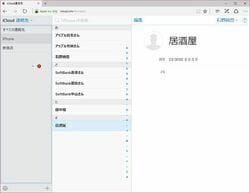
PCでiCloudにアクセスしたら、「連絡先」をクリック。ここから、iPhoneから同期された電話帳を見ることができる。iPhone単体にはない新規グループの作成も可能だ。グループの作成は、画面下にある「+」をクリックし、「新規グループ」を選択すればいい。作成後は、ドラッグ&ドロップで移したい連絡先をグループに振り分けていくだけと、操作もシンプルだ。ブラウザ版iCloudで行った変更は、即座にiPhone側にも反映される。連絡先は「グループ」をタップすると、グループごとに表示することもできる。
PCからアクセスすれば、マウスやキーボードも使えるため、編集を効率よく行える。電話帳登録と同時にグループ編集できないのは少々不便だが、これをやっておくことで電話帳がさらにすっきりするはずだ。iPhone側にはない機能のため気づきづらいが、連絡先を整理するためには、ぜひ覚えておきたい。
3.留守番電話はテキストで「読む」
iPhoneには、「ビジュアルボイスメール」と呼ばれる留守番電話機能が搭載されている。これは、留守番電話の音声を“デジタルデータ”として扱えるもので、再生位置をタッチで簡単に指定できる。通常の留守番電話のように、頭から聞かなくてもいいというわけだ。
とはいえ、これでもやはり音声であることに変わりはなく、長いメッセージを聞くには時間がかかってしまう。最後までメッセージを聞かないと内容が把握できないのは音声の弱点といえるだろう。が、これを改善する機能が、間もなく登場する。iOS 10では、留守番電話機能も久々に進化し、Siriがテキスト化を行ってくれるようになる。テキストであれば、自分のペースで読むことができ、時間の節約になる。不要な留守番電話を読み飛ばせるのも便利だ。
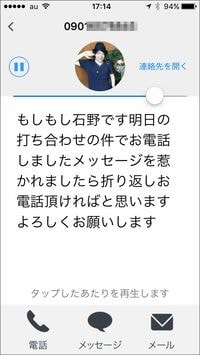
アップデートが待てないという人は、アプリを利用する手もある。ソースネクストが販売する「スマート留守電」は、月額360円。ユーザーごとに専用の電話番号が発行され、そこに対して電話を転送するという仕組みで、実現している。サーバー側に録音された音声は、クラウド上でテキスト化され、ユーザーの手元に届く。
ここまではiOS 10で登場予定の機能とほぼ同じだが、「スマート留守電」の場合は、指定したメールにテキストを送るよう設定することも可能だ。普段PCで使っているメールアドレスを設定しておけば、会議中に留守電の内容をチェックでき、折り返しが必要かどうかがすぐにわかる。クラウド側に電話帳を持っているため、マッチすれば、誰からかかってきたかも事前に確認できて便利だ。
残念ながら、テキスト化の精度には限界もあり、意味不明な言葉になってしまうこともあるが、変換できたキーワードからある程度の内容が判別できるだけでも、あとの対応を考える手掛かりにはなる。留守番電話をより効率よく活用したい人に、オススメのアプリといえるだろう。