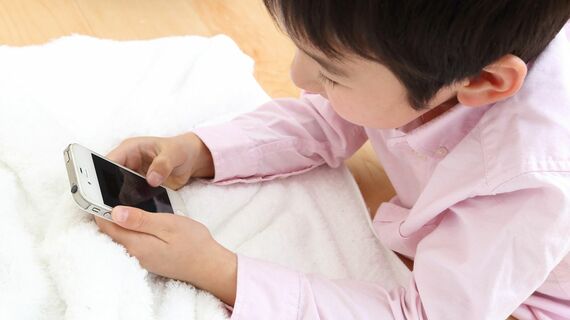
こないだの連休の後半、中学生になった娘にiPhoneを購入、契約した。子供には小さいほうが便利だろうと思って、予約開始日にauショップにiPhone SEを予約したのだが、1カ月経っても何の音沙汰もないので、しょうがなく量販店でiPhone 6sを購入することとなった。
これまで僕は、保護者向けのスマホ安全教室といった講演でiPhoneのフィルタリング動作などを解説したりしてきたので、一通りの設定は一般の保護者よりもわかっているつもりだ。だが実際に「契約」からスタートしてまっさらなiPhoneを設定していくと、手順がすげえんだなこれが。
今回は量販店のカウンターで四苦八苦した経験から学んだことを書いてみたい。
Apple ID作成でいきなりつまずく
量販店内のauカウンターは、幸いなことにそれほど混雑していなかったので、すんなり購入手続きの順番が回ってきた。だが対応してくれたお兄さんから、お子さん用の設定だとこれから1時間半ぐらいかかりますけど、お時間大丈夫ですか? と聞かれた。一旦契約したのち、回線開通までそれぐらい待たされるのかと聞いたら、ガチで設定にそれぐらいかかるんだそうである。
契約主体はもちろん保護者で、iPhone利用やフィルタリングに関連する設定もすべて保護者が行う必要がある。どれぐらいの時間で終わるのか、親のスキルが試されるわけである。
カウンターで手渡されるauのガイドブックによれば、まず最初に行うのは「キャリアメールの設定」だ。これはSafariを開いてauのサポートページに行き、メール用の構成プロファイルをインストールする。このステップで、同時にau関連サービス、たとえばうたパスとかビデオパスのアプリダウンロード用アイコン(AppStoreへのリンク)もインストールされる。が、なぜかこの設定はカウンターではパスされて、子供用のApple IDを作成するところからスタートした。