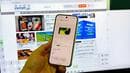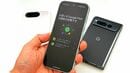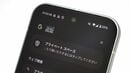

一方で、常時表示は机の上やベッドサイドに置いた際に、画面を点灯させる必要なく時間や通知などを確認できて便利だ。このようなときには、常時表示ではなく「スクリーンセーバー」を使うといい。この機能は充電時のみ起動させることができ、有線充電とワイヤレス充電を区別することも可能。時間だけでなく、写真や天気予報も表示できる。
「設定」アプリから「ディスプレイとタップ」に進み、「スクリーンセーバー」の中で「スクリーンセーバーを使用する」を有効にする。次に「表示するタイミング」を「充電中」か「縦置きで充電中」にする。ワイヤレス充電で立てかけたときだけ有効にしたい場合は、「ワイヤレス充電の場合のみ」を有効にしておこう。
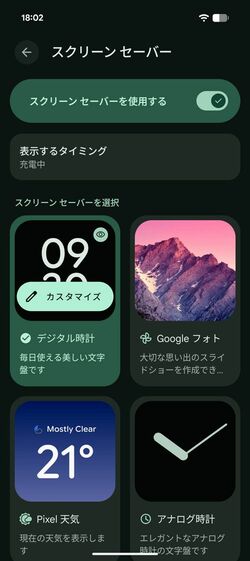
これなら、持ち運んでいるときや、単に机の上に置いたときにはディスプレイが点灯せず、バッテリーを節約できる。常時表示ではなく、スクリーンセーバーを活用することで、ディスプレイのリフレッシュレートを最小限まで落とし切れない弱点を補えるというわけだ。バッテリーの持ちと情報取得の利便性を両立させたい人は試してみるといいだろう。
Pixel 10aの「もたつき」を解消する裏技
逆に、Pixel 10aを使っていると、スクロールなどがややぎこちないと感じることがあるかもしれない。これは、デフォルトでスムーズディスプレイがオフになっているためだ。つまり、セットアップ時から設定を特に変更していなければ、ディスプレイのリフレッシュレートが60Hzに固定されてしまっている。
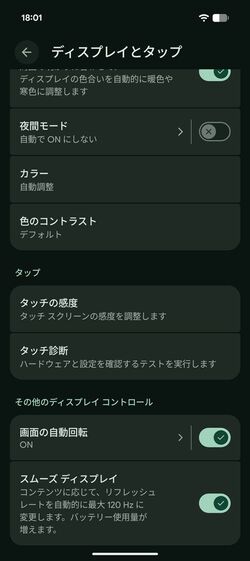
もしPixel 10aがPixel 10 Proなどと比べて“もっさり”だと感じたら、それはチップセットの処理能力ではなく、ディスプレイのリフレッシュレートに起因する可能性のほうが高い。確かにPixel 10aのTensor G4は上位モデルの「Tensor G5」と比べて処理能力は一段劣るが、ホーム画面やブラウザのスクロールなどで差が出るレベルではないからだ。
バッテリーの消費が増えてもいいのであれば、スムーズディスプレイを有効にして、最大120Hzで画面を書き換えたほうがいい。この数値はあくまで最大値のため、スクロールなどをあまりしなければ、バッテリーの減りが急激に速くなるようなことはない。スムーズさを取るか、バッテリーを取るかを考えながら、両方の設定を試してみるといいだろう。
設定方法は次のとおり。「設定」アプリで「ディスプレイとタップ」を開き、画面下の「スムーズディスプレイ」を有効にするだけだ。設定アプリを上下に素早くスクロールさせたり、アプリのドロワー(アプリ一覧)を高速で呼び出したりすれば、違いがわかりやすいだろう。
また、Pixel 10aに限った話ではないが、Pixelのソフトウェア的な“演出”を、重い動きだと感じてしまうこともある。Pixelはフワッと自然に動いているように見せるため、ユーザーインターフェイス(UI)にはアニメーションがつけられている。ただ、これをまどろっこしいと感じる人もいるはずだ。この動きを、設定で高速化することもできる。
裏技的だが、このUIの速度を変更するには、「開発者向けオプション」が必要になる。まず、「設定」の「デバイス情報」を開き、画面最下部の「ビルド番号」を連打して、このモードを有効にする。オンになると、「設定」の「システム」内に、「開発者向けオプション」が表示される。