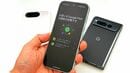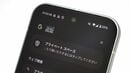

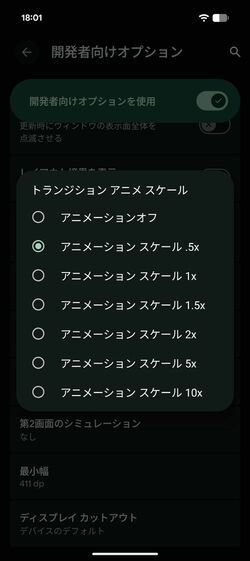
この中で、「ウィンドウアニメスケール」「トランジションアニメスケール」「Animator再生時間スケール」を探す。いずれも標準では「1x」になっているが、これを「.5x」に変更する。0.5倍、つまり速度が2倍になるということだ。キビキビとした動きになるため、サクサク感が上がったように感じるはずだ。
ロック解除を劇的に速くするコツ
Pixel 10シリーズとPixel 10aはどちらも画面内指紋センサーを搭載しているが、厳密に言うと、方式に違いがある。前者が超音波式で、水に濡れた指でもスムーズに認識するのに対し、後者はこれまでと同じ光学式。カメラで読み取るため、認証のスピードがやや遅いことがある。
かつてのPixelと比べると、その速度や精度は大きく上がっているものの、よりロック解除に万全を期したいときには、顔認証も併用したほうがいいだろう。Pixel 10aの顔認証は、iPhoneのFace IDのような3Dで顔をスキャンする方式ではないが、カメラのセンサーを使って奥行きを推定するなどして、安全性を高めている。
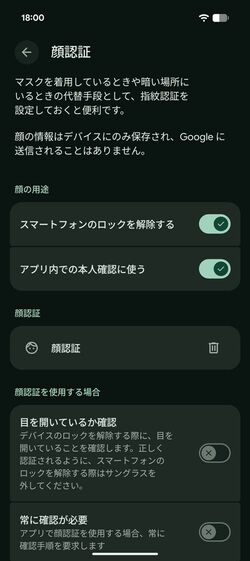
単純に顔の画像を照合するだけの顔認証とは異なるため、決済サービスなどの認証にも利用可能。パスキーでサイトやアプリにログインする際にも、顔認証を利用できる。カメラで顔を撮影するため、暗い場所は苦手なものの、指紋認証と併用することでロック解除などの速度を大きく上げることが可能だ。
顔認証は、「設定」の「セキュリティとプライバシー」で、「デバイスのロック解除」を選択して設定する。ここで「顔認証」を選び、画面の指示に従って顔を登録していく。設定時に、「ロック画面をスキップ」を有効にすると、ロック解除時に、そのままホーム画面に移動でき、素早く操作できる。
また、セキュリティは弱くなってしまうが、再び顔認証の設定を開き、「目を開いているか確認」をオフにすると、目をつぶってしまった状態でもそのままロックを解除可能。サングラスなど、目をふさいでしまうアイウェアをかけている時にも、顔認証を使えるようになる利点がある。
この顔認証を基本にしながら、暗い場所など、限定されたシーンで指紋認証を使うようにすれば、超音波式の指紋センサーを搭載した上位モデルとの違いがわかりづらくなるはずだ。望遠カメラや背面のマグネットなど、設定では補いきれないハードウェアの差分はあるが、その差が縮まることも事実。コストパフォーマンスの高いPixel aシリーズの実力を発揮するためにも、ぜひ設定を見直しておきたい。