





iPadには近い機能があったが、iPhoneで2つのアプリを同時に表示できるのは初めて。組み合わせ方によっては、利便性が大きく上がる。例えば、メールでミーティングの予定時間の候補が送られてきたような時には、そのまま分割表示にしてカレンダーを立ち上げ、予定を確認しながら返信を書くといったことができる。

Webで行きたい場所のホテルを表示しながら、その周辺に何があるのかをマップで調べるような使い方も可能。位置情報を使うゲームを2つ立ち上げ、同じ場所で同時に進めるような使い方にも向いている。アプリとアプリを組み合わせるのは足し算ではなく掛け算。単に1つずつ立ち上げるよりも効率的な操作が可能になるのは、iPhone Duoの魅力と言っていいだろう。
アプリはペア登録が可能、キー入力も操作性アップ
2つ同時に表示したアプリは、ペアとして登録しておき、すぐに呼び出せることが可能だ。先に挙げたような分割操作は、直感的にできるが手順が多いため、よく使う組み合わせは事前に作成しておいた方がいいだろう。判断基準は人によるが、先に挙げた例だと、位置情報ゲームを2つ立ち上げるといったような時は、ペアにしておいた方が効率的だ。
また、SNSを効率的にチェックしたいような場合には、XとInstagramだったり、XとFacebookだったりをまとめておいてもいいだろう。どちらも、画面いっぱいに広げたところでそこまで情報量が増えるわけではなく、2列や3列に分割されるようなユーザーインターフェイスも採用していない。だったら最初から、2つまとめて開いてしまえばいいというわけだ。
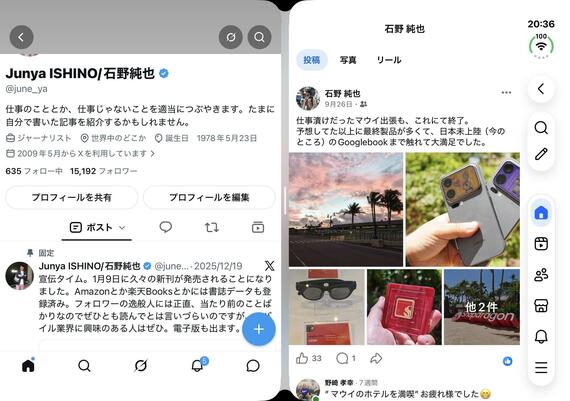
手順は簡単で、2つのアプリを同時表示している際に画面中央に表示されるバーをタップするだけでいい。バー全体が白くなったのが固定された証拠。この状態にしておくと、どちらか一方のアプリを立ち上げた際に、画面が分割された状態で2つのアプリが同時に起動するようになる。もう1回タップするとペア状態は解除される。アプリの履歴でも、アプリがセットになっていることは確認できる。
ただし、左右のアプリの比率を変更することはできない。メモを取りながら、SNSでタイムラインをチェックするといったような時に、メモ側にスペースを割くといった使い方ができないのは少々残念だ。iPadOSでは、より自由にアプリの縦横比率を変更できるため、iPhone Duoでの対応にも期待したい。

















※ログイン後、コメント入力が可能です。