
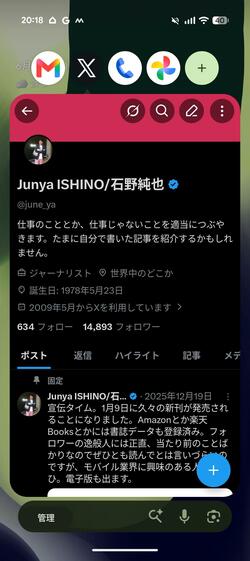
アプリをバブル表示にするには、まずアプリのアイコンを長押しする。アプリごとに異なるメニューが表示されるが、Android 16までのバージョンではなかったバブルボタンが、上部の右に表示される。ただし、Pixelの場合、「レコーダー」や「カメラ」などのアプリはバブルに非対応になるため、ボタンが表示されない。
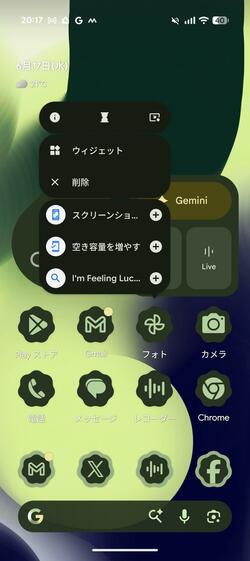
逆に、「Gmail」や「電話」「メッセージ」「マップ」「カレンダー」などはこれに対応する。サードパーティのアプリでも、「Facebook」やFacebookの「Messenger」「メルカリ」「X」などのアプリは、バブル表示が利用できた。
バブル表示にすると、画面上部にアプリのアイコンが表示される。そのアイコンをタップすると、アイコンにアプリが吸収されていくようなアフェクトがかかって背景の画面を操作できるようになるので、次にバブル表示にしたいアプリを同じ方法で起動する。この手順で5つまでバブルを増やしていくことが可能。アイコンが常に上部に表示されるため、切り替えがスムーズにできる。
アプリを終了させるときには、上部のアイコンをドラッグすると、画面下に「×」が表示されるのでそこまで移動させればいい。アイコンにまとめた状態でドラッグすると、開いているアプリをまとめて終了させることが可能だ。新しいユーザーインターフェイスだが、複数アプリを行ったり来たりすることが多い人は試してみることをお勧めしたい。
画面と自分を同時に録画するスクリーンリアクション
Android 17の新機能としてもう1つ目立っているのが、スクリーンリアクションだ。元々、Androidにはスクリーンショットのように、画面の移動をそのまま動画として記録しておく「スクリーンレコード」という機能がある。スクリーンリアクションは、文字通り、ここに利用者自身のリアクションを加えるためのものだ。
この機能は、アプリの操作を解説するような動画を作る際に活用できる。これまでのスクリーンレコードだと、音声の収録はできたが、自分自身を写すことはできなかった。動画配信などで使いたいときには、別で撮っておいた自分の映像をはめ込む必要があり、手間がかかっていた。
スクリーンリアクションを使えば、それを一発撮りすることが可能になる。ゲームの攻略動画を作ったり、親に操作を解説するための動画を作ったりといった用途に使えるはずだ。カメラに写った自分の映像は、背景が自動的に切り取られるので、余計なものが写り込んでしまう心配もない。
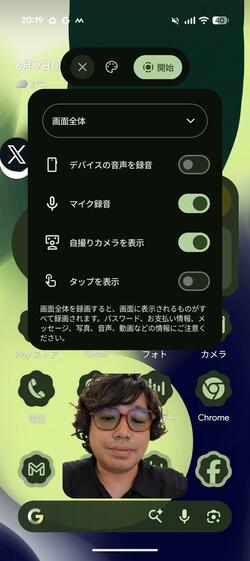
使い方は次のとおり。まず、通知エリアの上にあるタイルから、「スクリーンレコード」を選択する。Android 17では、ここに「自撮りカメラを表示」というボタンが追加されている。これを有効にすると、すぐにカメラが起動するので、写りを確認することができる。カメラが起動すると、上部にパレットが出現する。ここで、背景に色を付けることも可能だ。問題なければ、「開始」ボタンを押すと、自分入りの画面収録が始まる。