
このショートカットをタップすると、画面上に入れているSIMの選択肢が表示されるので、タップすればデータ通信するSIMが切り替わる。作成したショートカットはアクションボタンに割り当てておくと、すぐに呼び出せて便利だ。2回線を使い分けたいときには、こうした設定を駆使したい。
オートメーションでRakuten Linkの非通知を防ぐ
楽天モバイルはRakuten Linkアプリを通じて電話をかけると、料金が無料になる。ただし、このアプリには少々厄介な仕様があり、先に挙げたデータ通信の回線が楽天モバイルになっていないと、電話番号が非通知になってしまう。これだと、相手が誰からかかってきた電話かがわからなくなり、出てもらえない確率が高まる。
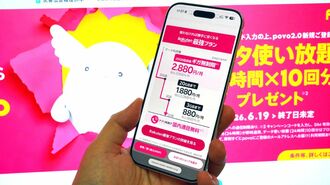
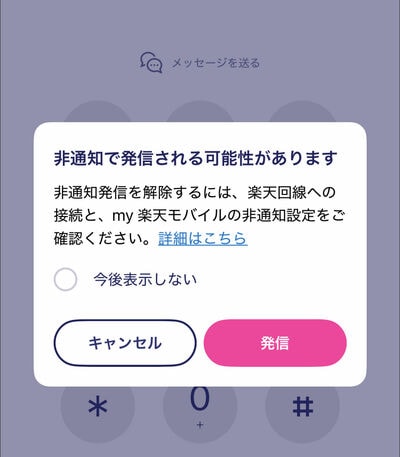
両方の回線が圏内ということは大前提だが、事前に楽天モバイル回線に切り替えてから発信するようにしたい。実際、povoなど、他社の回線でデータ通信している際に発信しようとすると、圏外になる可能性がある旨が画面上に表示される。ただ、電話の頻度が高いと、その都度切り替え、再びデータ通信する回線を元に戻すのは少々面倒だ。
このようなときには、先に挙げたショートカットの「オートメーション」が役に立つ。オートメーションとは、あらかじめ設定した特定の条件を満たした際に、自動でショートカットを実行する仕組みのこと。条件の1つにアプリを開いたときや、アプリを閉じたときがある。これを使えば、Rakuten Linkを開くと楽天モバイルの回線に、閉じるとpovoに自動で切り替えることが可能になる。
まず、回線を切り替えるためのショートカットを作成する。先に挙げたデフォルトのデータ回線を設定するショートカットで、最後の1つを変数にせず、楽天モバイルとpovoをそれぞれ選択した状態のものを1つずつ作成すればいいので簡単に作れる。これができたら、画面下の「オートメーション」タブをタップする。
ここで「+」を押し、発動の条件を決める。ここではRakuten Linkをトリガーにしたいので、「アプリ」を選ぶ。次の画面で「選択」をタップして、Rakuten Linkアプリを指定する。この状態で、「開いているとき」を選び、タイミングは「すぐに実行」にする。この状態で「次へ」を押して、先に作成した楽天モバイルにデータ回線を切り替えるショートカットを設定すれば、オートメーションは完成だ。
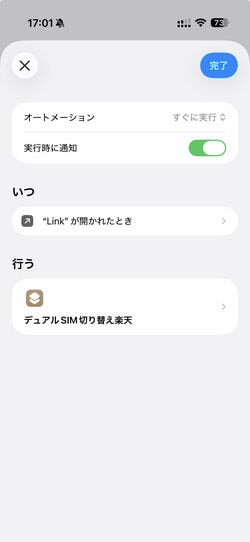
逆に、「閉じている」を選んでpovoに変えるオートメーションを作成すると、Rakuten Linkを立ち上げると楽天モバイルに、通話が終わってアプリを落とすとpovoに自動で回線が切り替わるようになる。ほかにも、通信サービス面ではpovoが非対応なApple Watchのセルラー通信を楽天モバイル側で契約できるのも利点になる。設定にはひと手間かかるが、安くてかつ安定した通信環境を構築できるメリットは大きいと言えそうだ。